
Перенос досок из Azure в OneDrive
Файлы доски по умолчанию использовали хранилище OneDrive еще в 2022 году для всех коммерческих клиентов, начиная с использования Azure до этого. Таким образом, все файлы доски, созданные после 2022 года, сохраняются в OneDrive. Но все файлы доски, созданные до 2022 года, по-прежнему хранятся в Azure. Мы развертываем изменения для переноса всех таких файлов Azure доски из Azure в OneDrive для всех коммерческих клиентов. Эта инициатива предназначена для повышения безопасности, специальных возможностей и доступности компонентов. В этой статье мы рассмотрим процесс миграции, любые действия для пользователей, его преимущества и ответы на некоторые часто задаваемые вопросы.
Примечание
Вы можете проверка, есть ли в вашем клиенте какие-либо Azure доски для миграции с помощью командлета PowerShell Get-WhiteboardsForTenant.
Зачем переходить на OneDrive?
Использование OneDrive в качестве хранилища по умолчанию для всех файлов доски обеспечивает несколько основных преимуществ:
- Улучшенная безопасность. OneDrive предоставляет улучшенные функции безопасности, улучшенный журнал редакций и более простые процессы обнаружения электронных данных.
- Будущие функции. Все новые функции доски доступны исключительно в OneDrive. Между досками Azure и OneDrive существует значительный разрыв в функциях. Полный список функций, недоступных для досок Azure, приведен здесь. Различия между досками Azure и OneDrive (рабочей или учебной) — служба поддержки Майкрософт.
Процесс миграции
Миграция выполняется постепенно, поэтому она может начаться не сразу. Вот что необходимо знать о процессе миграции:
- Триггер миграции. После развертывания миграции в клиент миграция начнется автоматически при следующем запуске сеанса доски на одной из следующих платформ: Microsoft Teams, веб-браузере или приложении для Windows.
- Ход миграции. Вы будете уведомлены о запуске, ходе и завершении миграции с помощью соответствующих сообщений в приложении. Снимки экрана с экранами обмена сообщениями доступны в следующем разделе.
- Восстановление файлов. Владельцы файлов смогут восстановить файлы Azure доски в течение 30 дней после завершения миграции. Но обязательно создайте в OneDrive копию восстановленных досок Azure. Поток восстановления доступен только в веб-приложении и классическом приложении; он недоступен в Teams.
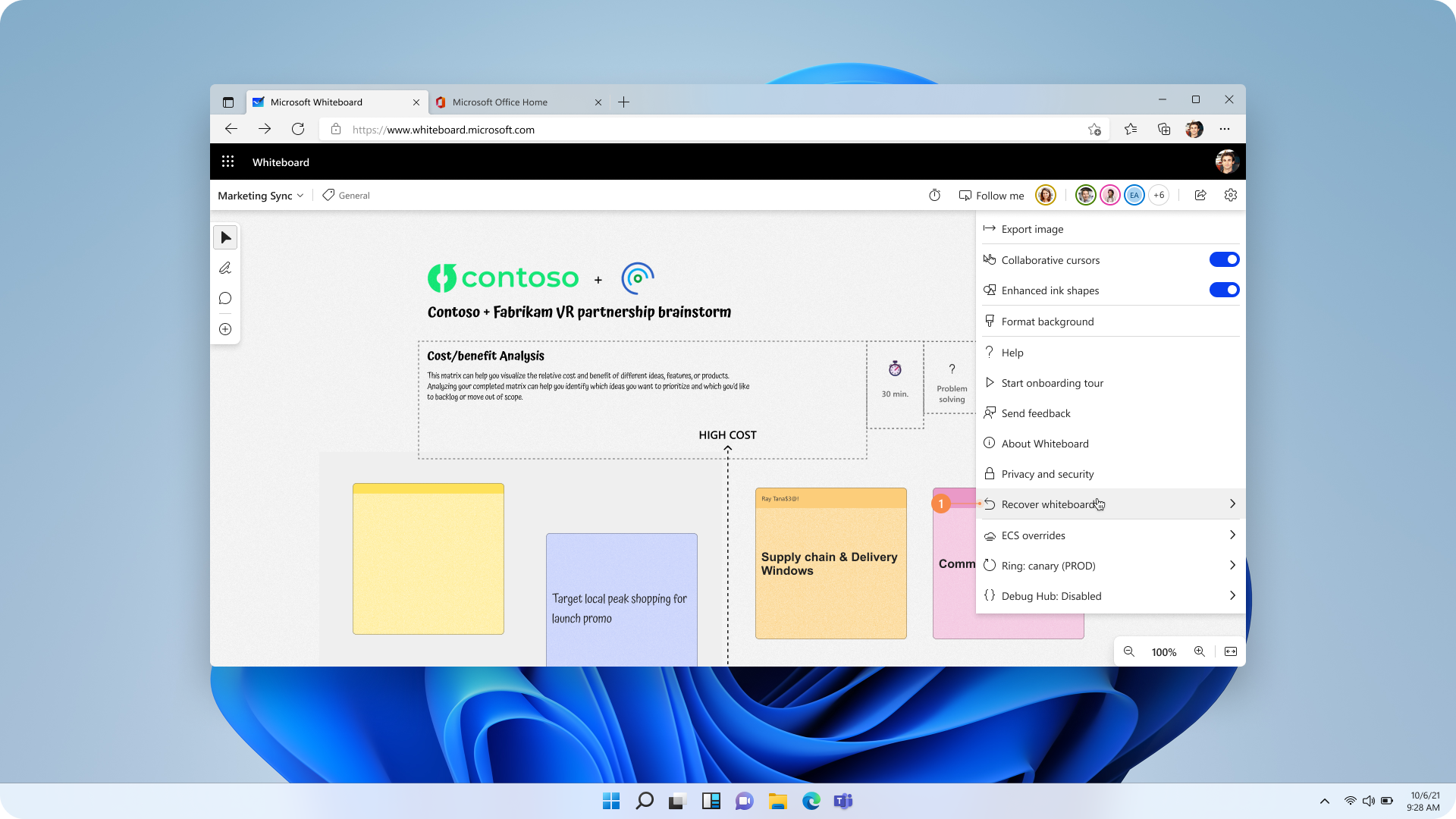
Рис. 1. Поток восстановления доступен в разделе Параметры
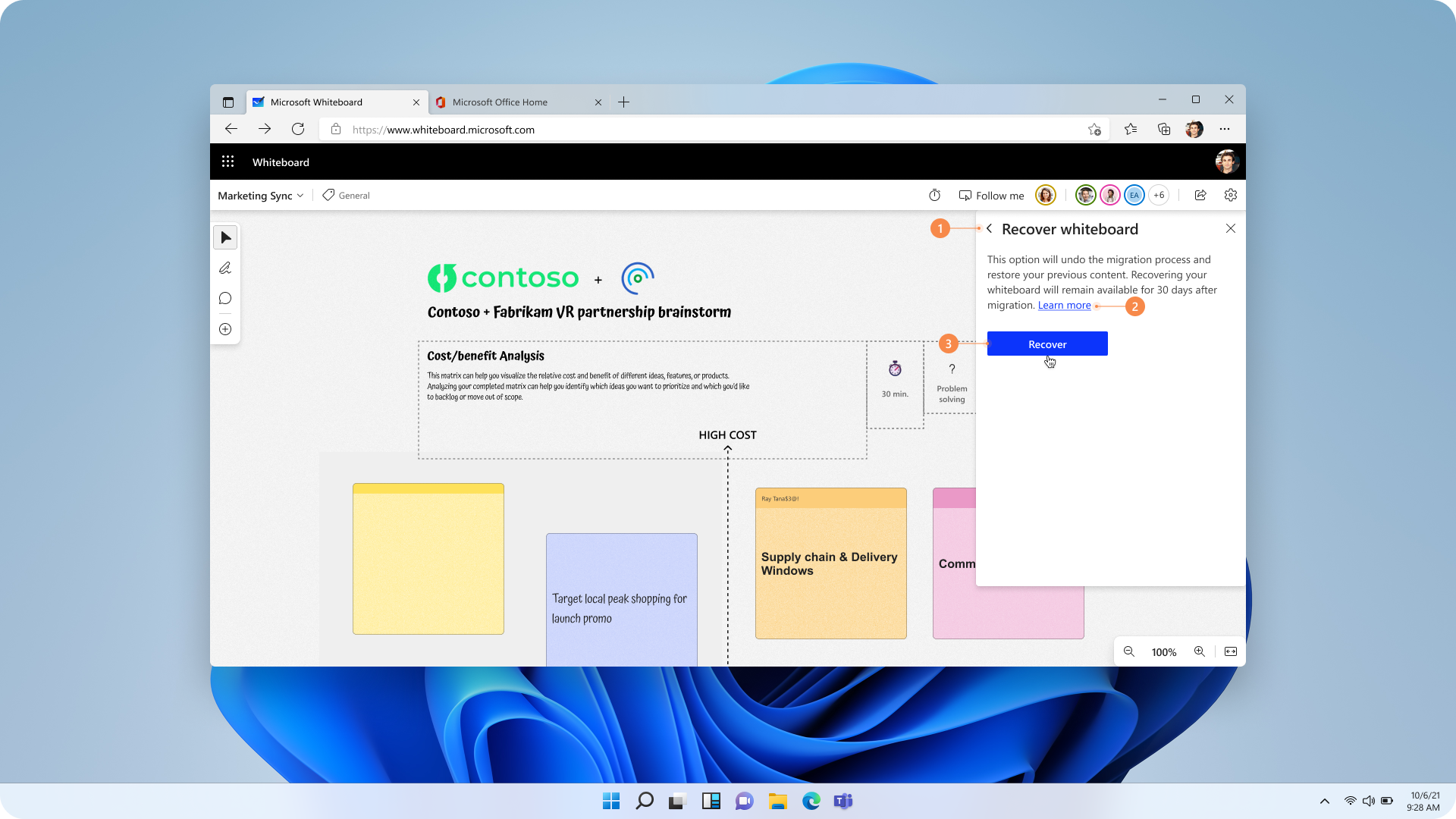
Рис. 2. Кнопка восстановления доступна в разделе Параметры —> восстановление доски
- Новые командлеты PowerShell (в ближайшее время). Скоро мы сделаем доступным набор командлетов PowerShell, который позволит администраторам (с соответствующими разрешениями) получать сведения о Azure досках, существующих в их клиенте, и пользователей, которым они принадлежат. Это позволит администраторам клиентов отслеживать ход миграции в клиенте.
- Доступные командлеты PowerShell: Существуют командлеты PowerShell, доступные сегодня, которые позволяют администраторам передавать права владения всеми Azure досками от неактивного пользователя к активному пользователю, чтобы активировать миграцию.
- Azure файлы устаревают (в будущем TBA): все Azure доски, которые не удалось перенести из-за каких-либо ошибок, и все восстановленные Azure доски в конечном итоге будут удалены после окончания срока жизни для Azure доски будет объявлено в будущем (TBA).
Экраны обмена сообщениями
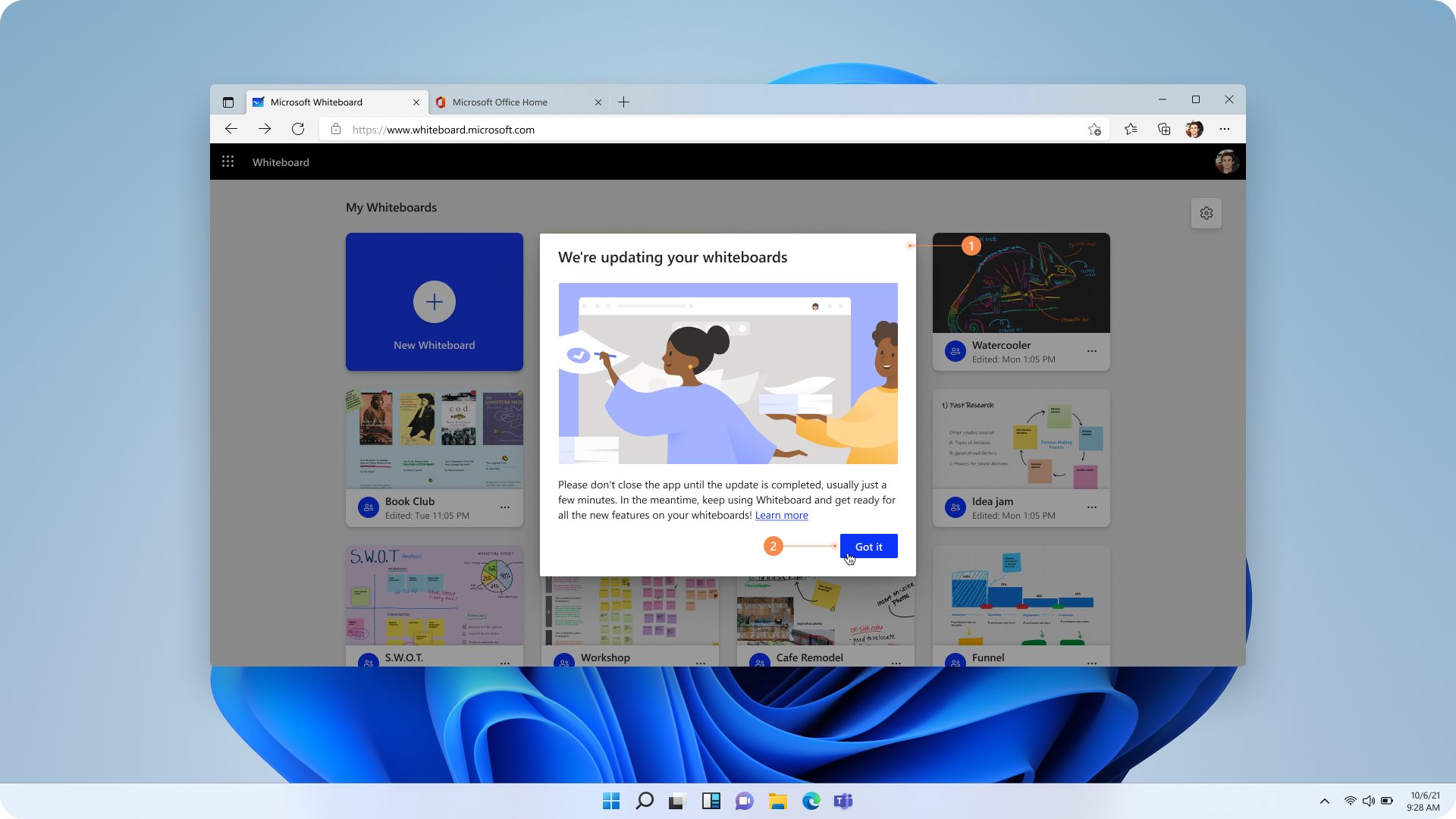
Рис. 3. Сообщение, которое пользователь увидит при запуске миграции
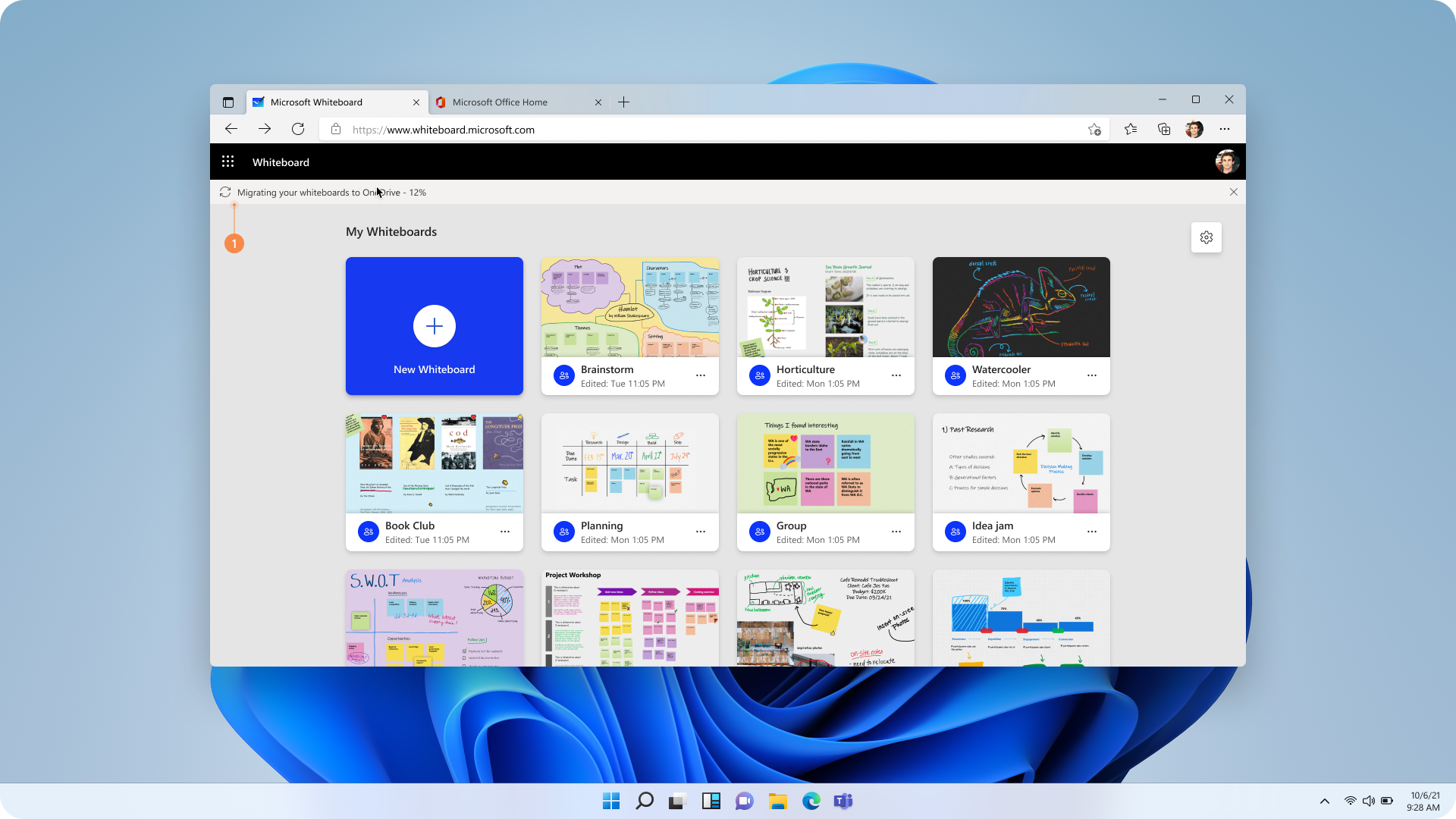
Рис. 4. Ход миграции будет отображаться в виде сообщения в верхней части экрана
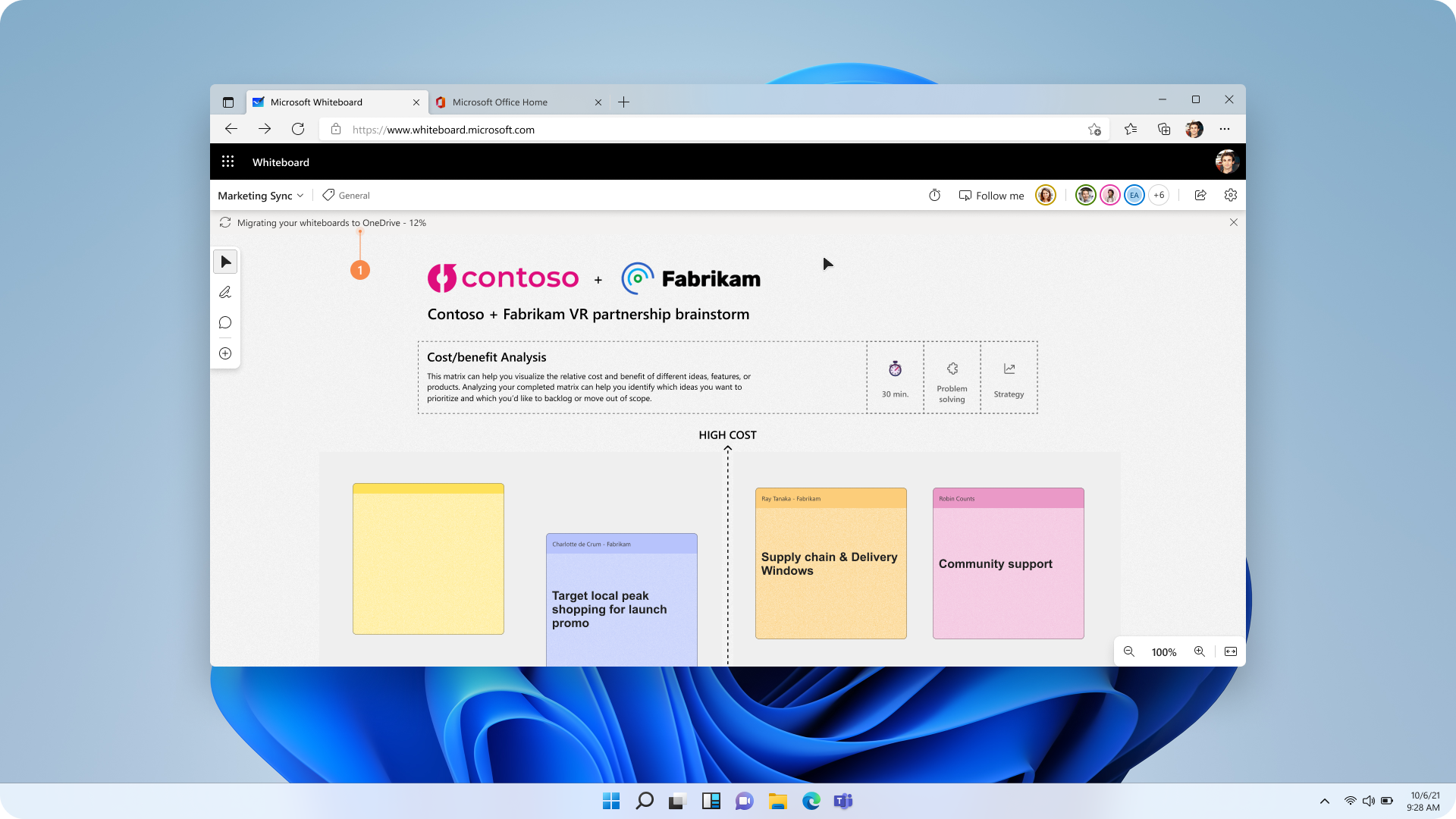
Рис. 5. Ход миграции будет отображаться в виде сообщения в верхней части холста

Рис. 6. Если миграция не завершается для всех Azure досок, немигрированных доски будут отображаться в отдельном разделе, ожидая, пока пользователь примет меры.
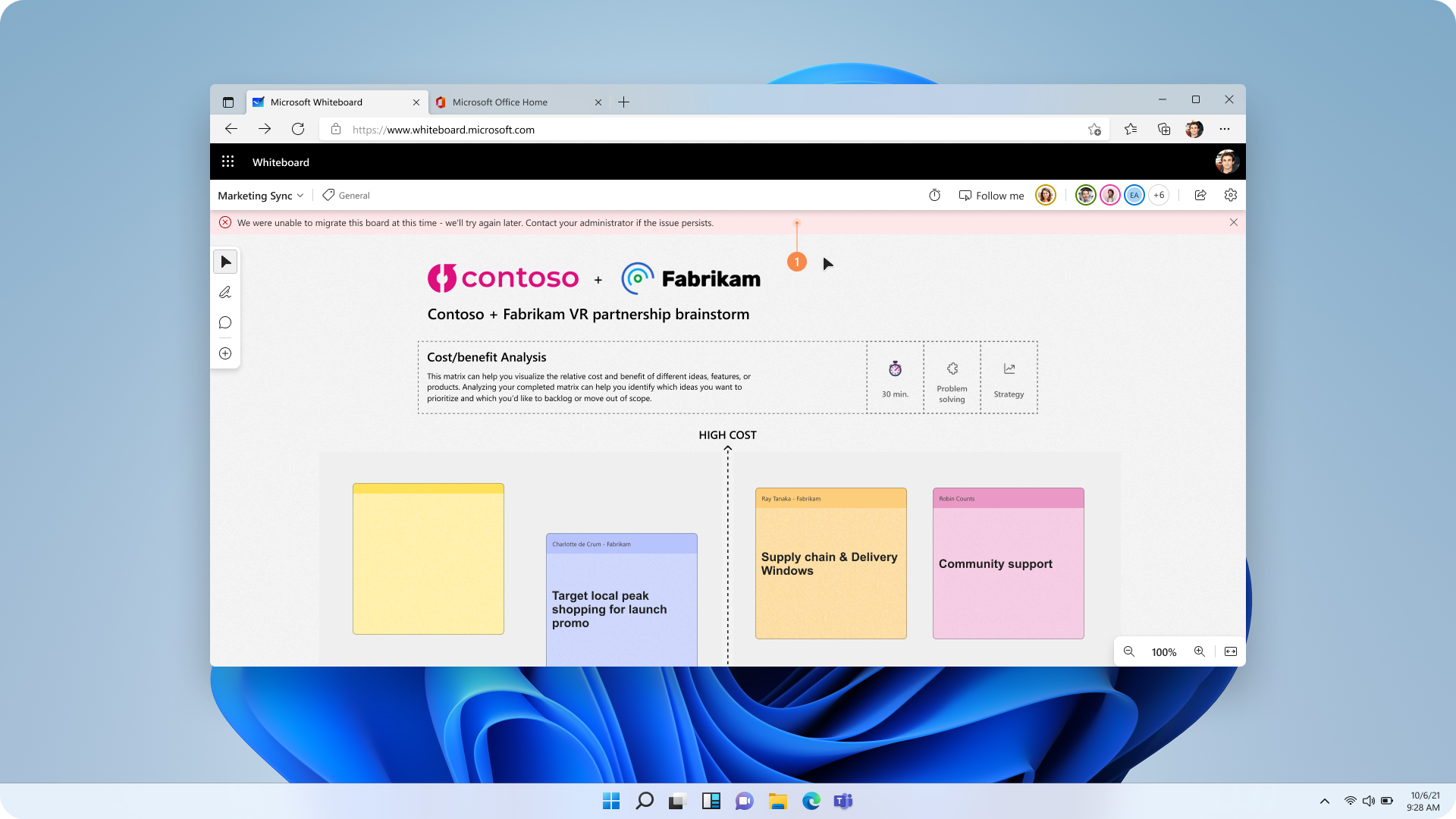
Рис. 7. Пользователи будут отображать все ошибки, которые препятствуют миграции всех Azure доски в виде сообщения в верхней части приложения "Доска". На снимку экрана приведен пример одной из таких возможных ошибок
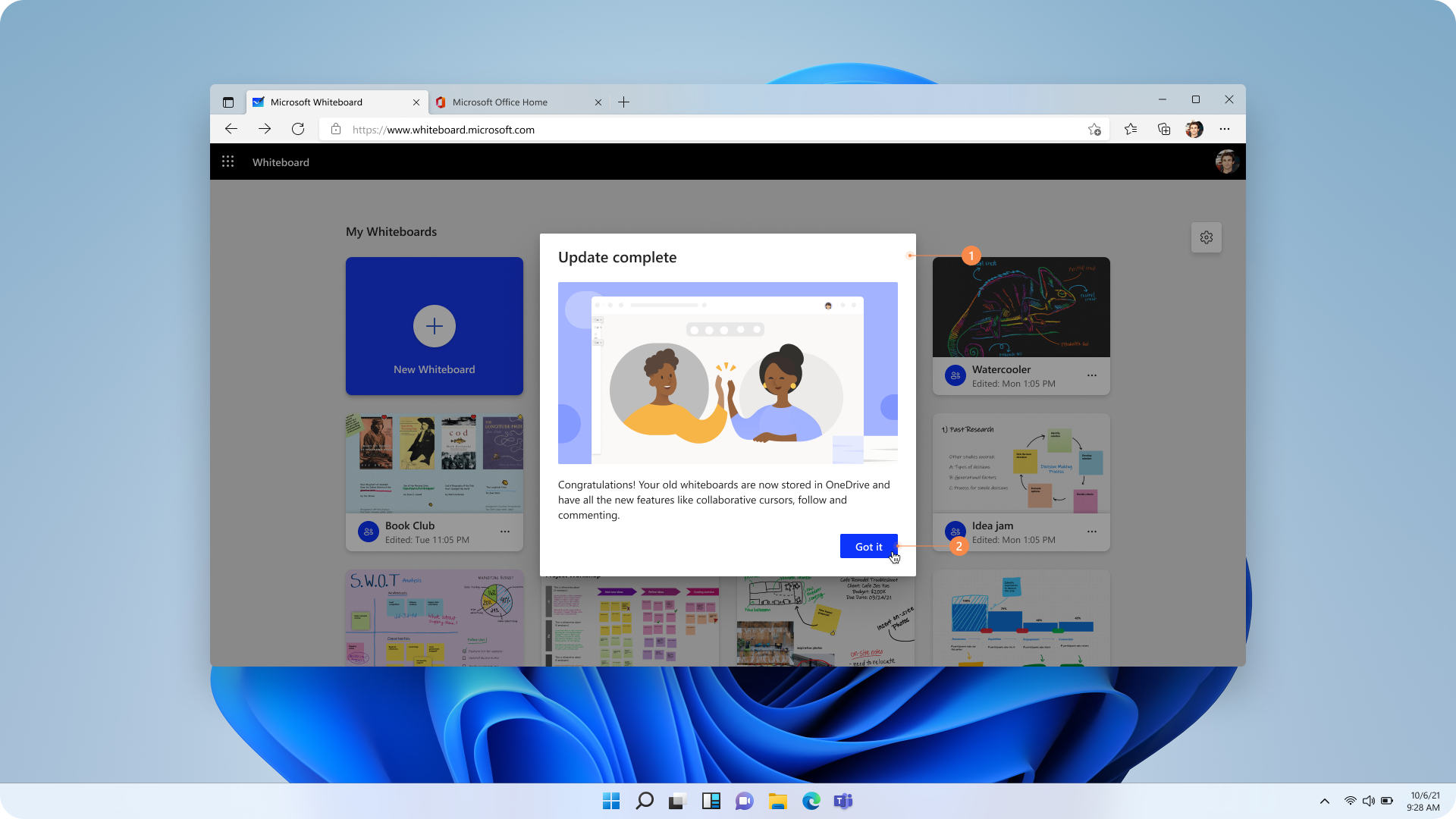
Рис. 8. Пользователи увидят экран успешного выполнения в приложении "Доска" после завершения миграции для всех Azure досок
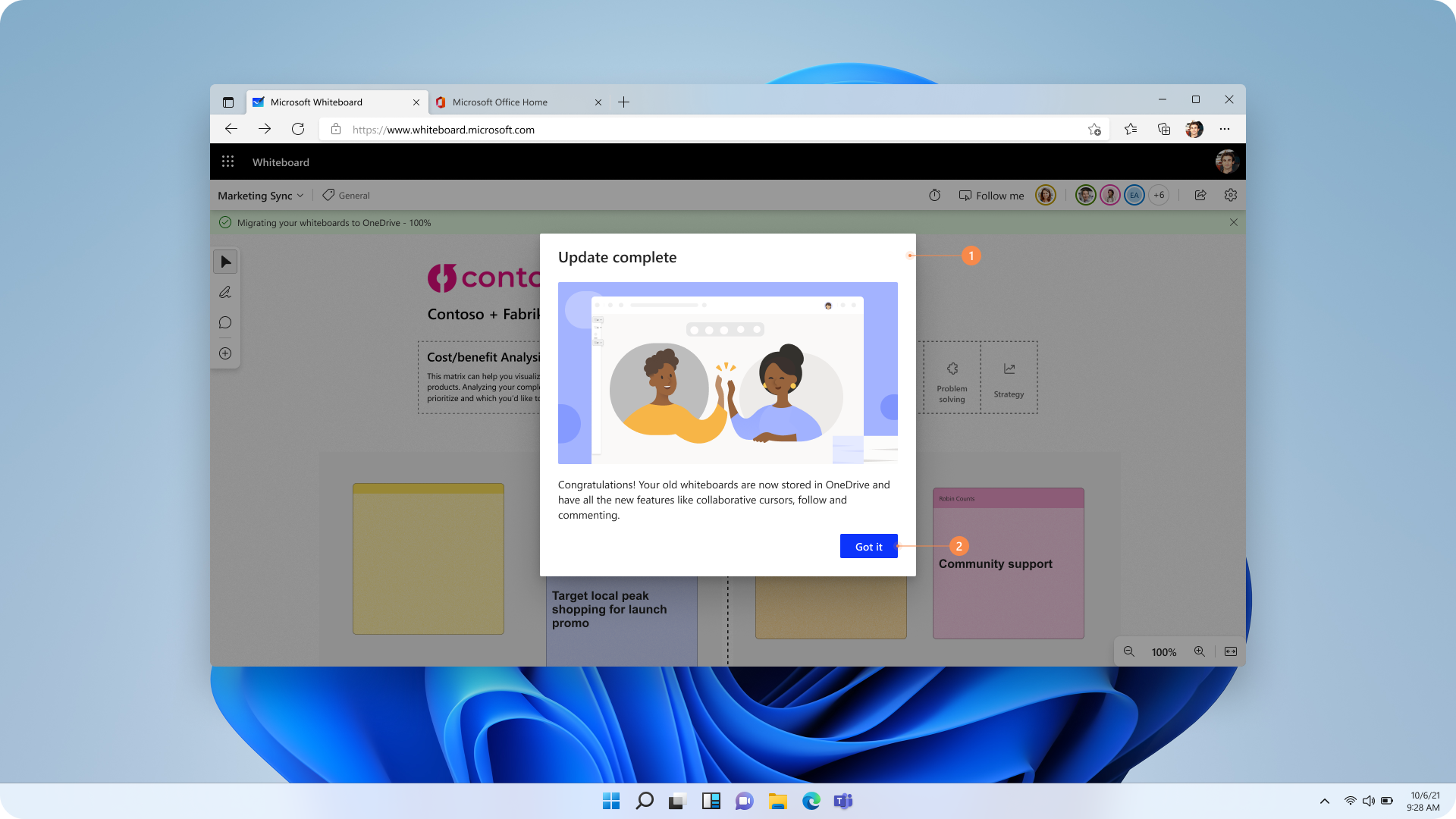
Рис. 9. Пользователи увидят экран успешного выполнения на холсте после завершения миграции для всех досок на основе Azure
План развертывания
Миграция будет развернута поэтапно, начиная с декабря 2024 г., с целью завершения процесса для всех пользователей в 2025 году.
Ошибки миграции и их исправления
| Сообщение об ошибке | Исправление или обходное решение |
|---|---|
| "Мы не смогли перенести эту доску в это время - мы попробуем еще раз позже. Если проблема не исчезнет, обратитесь к администратору". | Система повторит миграцию через 30 дней. Вы также можете вручную повторно активировать миграцию. |
| "В OneDrive нет места. Очистите комнату или обратитесь за помощью к администратору организации". | Создайте больше места в OneDrive, приобретя большую емкость хранилища или удалив некоторые данные. |
| "Нам не удалось перенести эту доску, так как не удалось найти ваш OneDrive. Обратитесь за помощью к администратору". | Обратитесь к администратору, чтобы назначить вам хранилище OneDrive. |
Вопросы и ответы
Какова причина переноса файлов доски из Azure в OneDrive?
Переход на OneDrive повышает безопасность, позволяет улучшить журнал редакций и позволяет в будущих выпусках функций назвать несколько преимуществ. Полный список различий см. в разделе Различия между досками Azure и OneDrive (рабочей или учебной) — служба поддержки Майкрософт.
Потеряют ли данные во время миграции?
Процесс миграции предназначен для предотвращения любой неприемлемой потери данных. Пользователи будут иметь полную видимость миграции и смогут восстанавливать исходные файлы в течение 90 дней после завершения.
Как узнать, когда переносятся мои файлы?
Вы будете получать уведомления в начале, во время выполнения и после завершения миграции через используемую платформу.
Что делать, если некоторые файлы доски не перенесены?
Если некоторые файлы не переносятся, вы увидите список этих файлов с инструкциями по повторному запуску миграции и времени ее повторной попытки.
Как при необходимости восстановить исходные файлы доски на основе Azure?
Исходные файлы можно восстановить в течение 90 дней после завершения миграции. Инструкции будут предоставлены в процессе миграции. Снимок экрана: поток восстановления показан на рисунке 6 в этой статье поддержки.
Что происходит с файлами на основе Azure после успешной миграции?
Все копии на основе Azure становятся недоступными для пользователей после завершения миграции.
К кому можно обратиться за поддержкой во время миграции?
Администраторы клиента оснащены средствами для поддержки миграции. Для получения дополнительной помощи вы можете связаться с нашей командой на доске · Сообщество.
Что произойдет, если миграция занимает слишком много времени и я закрыл сеанс доски?
Миграция может продолжаться через несколько сеансов доски. Она продолжается с момента приостановки в последнем сеансе доски.
Что делать, если некоторые пользователи покинули организацию или находятся в длительном отпуске? Не будет ли для них активирована миграция?
Миграцию могут активировать только владельцы досок Azure. Чтобы убедиться, что Azure доски таких неактивных пользователей клиента будут перенесены в OneDrive, мы скоро сделаем доступным набор командлетов PowerShell, которые помогут передать права владения досками от неактивных пользователей определенным активным пользователям, которые затем могут активировать миграцию.
Мы надеемся, что эта статья содержит ясность в процессе миграции Azure в OneDrive. Если у вас есть дополнительные вопросы, обратитесь к команде Microsoft Whiteboard за помощью на доске · Сообщество.