
Вы можете добавить различные фигуры и реакции, чтобы улучшить доску.
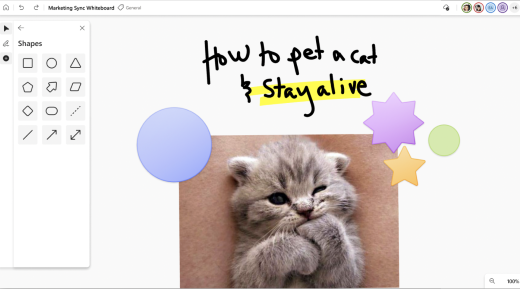
Вставка фигур
Добавление фигуры
- Нажмите кнопку "Создать " на панели инструментов слева и выберите "Фигуры".
- Выберите одну из восьми распространенных фигур или четыре линии.
- Выберите место на холсте, куда хотите добавить фигуру.
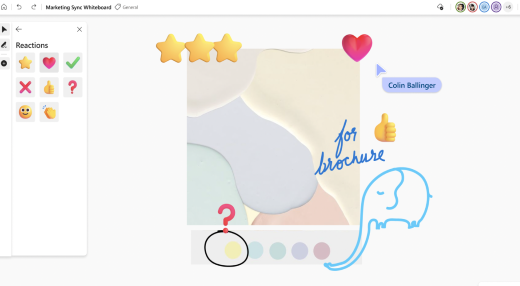
Вставка реакций
Добавление реакции
- Нажмите кнопку "Создать " на панели инструментов слева и выберите "Фигуры".
- Выберите одну из восьми реакций, например "Большой палец вверх", "Сердце", "Поле для проверки" или "Улыбающееся лицо".
- Нажмите на холсте место, куда хотите добавить реакцию.
Выделение, перемещение и изменение размера фигур и реакций
- Для перемещения объектов, когда режим рисования пальцами отключен, можно выбрать пальцем, чтобы легко перемещать объекты по холсту.
- Чтобы выделить содержимое, можно воспользоваться пальцем, пером. Кроме того, можно использовать инструмент "Произвольное выделение " на панели инструментов рукописного ввода, чтобы выделить несколько объектов одновременно.
- Если функция "Произвольное выделение " активирована, обведите содержимое, которое вы хотите выделить, с помощью пера. Если включен режим рисования пальцами для пассивных устройств или устройств без поддержки пера, вы также можете включить функцию "Произвольное выделение ", чтобы также выделять содержимое с помощью пальца.
- Если на вашем активном пере присутствует кнопка, удерживайте ее для временного переключения в режим произвольного выделения и обведите требуемое содержимое.
- Выделенное содержимое можно перемещать с помощью пальца или пера. Чтобы изменить размер содержимого, двумя пальцами растяните или сожмите его.
Использование привязки объектов
Привязка объектов позволяет выровнять содержимое, предоставляя визуальный ориентир. Когда вы перемещаете объект (например, записку или изображение) близко к другому объекту, появляется линия.