Примечание
Эта статья устарела. Посетите страницу Whiteboard в Microsoft Teams и страницу поддержки Whiteboard, чтобы получить актуальные сведения.
Интеграция приложения "Доска" с собраниями Microsoft Teams основана на Доске в Интернете, которая позволяет участникам собраний Teams совместно работать на общем цифровом холсте.
Как начать работу с приложением "Доска" в собрании Teams?
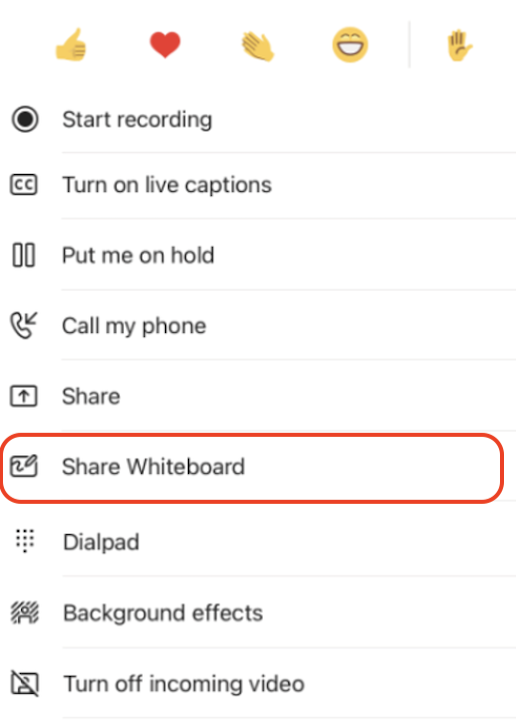
Вы можете поделиться доской, чтобы сделать его доступным для всех участников во время собрания Teams. Эта же доска одновременно доступна в приложениях "Доска" на Windows 10, iOS и в Интернете.
- После присоединение к собранию Teams, нажмите значок Поделиться на панели общего доступа в собрании.
- В разделе Доска выберите приложение "Доска" (Майкрософт).
Как использовать доску на собрании Teams?
Сразу после запуска холста Whiteboard участники собрания Teams могут совместно вводить и рукописный ввод. Чтобы добавить рукописный ввод, щелкните значок пера , выберите цвет и начните рисовать, делать наброски или писать на доске. Чтобы добавить текст, щелкните значок "Заметка " или "Текст " и начните вводить текст. Эти объекты можно перемещать по холсту.
Для расширения функционала участники собраний Teams могут открыть доску, которую они редактируют, в полнофункциональных приложениях "Доска (Майкрософт)" для Windows 10 или iOS, чтобы добавить другие типы контента и использовать дополнительные функции. Эти изменения будут отображаться на доска, редактируемой в собрании Teams.
Если собрание Teams записывается, будет ли приложение Whiteboard включено в запись?
Если вы предоставляете общий доступ к доске во время записываемого собрания Teams, она не будет частью записи. Мы будем предоставлять сведения пользователям, когда она станет доступна.
Могу ли я получить доступ и продолжить работу на доске после завершения собрания Teams?
После собрание Teams его доска будет доступна для всех участников из чата собрания Teams на вкладке Доска. Доска также будет доступна в коллекции досок в приложениях "Доска (Майкрософт)" для Windows 10 и iOS, чтобы участники собрания могли продолжать совместную работу на доске даже после окончания собрания.
Открыть или использовать рукописный ввод на доске в собрании Teams может каждый?
Участники собрания Teams в одном клиенте Microsoft 365 могут совместно работать на доске. Анонимные, федеративные и внешние пользователи пока не поддерживаются. Мы будем предоставлять сведения пользователям, когда она станет доступна.
Могу ли я получить приложение "Доска" в собраниях Teams на Surface Hub?
При присоединении к собранию Teams войдите в Whiteboard или Surface Hub, а затем щелкните значок Whiteboard в элементах управления собранием, чтобы поделиться доской.
Примечание
Если вы добавите содержимое в Whiteboard, не выполнив вход, а затем попытаетесь поделиться им со значком Whiteboard в Teams, будет создана новая пустая доска и доступ к ней будет предоставлен собранию. (Предыдущая доска будет синхронизирована с вашим списком досок.)
Будет ли интеграция доски в Teams доступна для Комнат Microsoft Teams?
Приложение Whiteboard на собраниях Teams доступно для Комнат Microsoft Teams. Рукописный ввод доступен, если система номера оснащена сенсорным дисплеем. В Комнаты Teams со стандартным дисплеем Доска будет работать в режиме View-Only.
Примечание
Доска в Комнатах Microsoft Teams в настоящее время отображает кнопку "Открыть в приложении", которая не открывает приложение. В будущем он будет удален.
Когда приложение Whiteboard будет доступно для индивидуальных звонков в Teams?
Мы будем предоставлять дополнительные сведения пользователям, когда она станет доступна. В настоящее время приложение "Доска" в Teams доступно только для звонков с тремя и более участниками.
Как я могу включить приложение "Доска" в собраниях Teams для моей организации?
Приложение Whiteboard автоматически включено для применимых клиентов Microsoft 365, и клиенты могут использовать приложение Whiteboard на собраниях Teams с клиентами Microsoft Teams в Windows 10, Mac, iOS, Android и в Интернете.
Если Whiteboard недоступен для вас в Teams, обратитесь к администратору Microsoft 365 вашей организации. Подробные инструкции для администраторов см. в разделе "Включение приложения "Доска" (Майкрософт) в организации .