
Сводка
В этой статье объясняется, как использовать будильники и таймеры в приложении "Часы" в Windows 11 и описывается, как создавать оповещения и таймеры и реагировать на них.
Выберите Пуск
 и выберите Часы в списке приложений или введите Часы в поле поиска.
Выберите Таймер или Оповещение.
- Если выбрать таймер, можно использовать четыре предустановленных таймера. Если вы хотите создать таймер, выберите
 .
. - Если выбрать оповещение, можно использовать один предустановленный оповещение. Если вы хотите создать новый оповещение, выберите .
- Если выбрать таймер, можно использовать четыре предустановленных таймера. Если вы хотите создать таймер, выберите
Приложение "Будильники и часы" работает, даже если оно закрыто или устройство заблокировано. Если отображается предупреждение, которое отображается в уведомлениях только в том случае, если устройство не работает, убедитесь, что устройство не  переходит в спящий режим (перейдите в раздел Запуск параметров > подключения ксистеме>
 >батареи
 , а затем выберите Экран и спящий режим, чтобы настроить параметры спящего режима устройства).
Оставьте ваш ноутбук или планшет подключенными к электросети и убедитесь, что уровень громкости на вашем устройстве достаточно высокий, чтобы можно было услышать будильник или таймер.
Чтобы ответить на сигнал тревоги, выберите Отложить или Закрыть будильник, чтобы полностью остановить его.
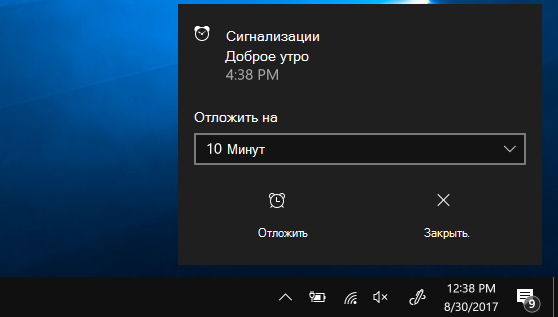
Если необходимо изменить часовой пояс часов, перейдите в раздел
>Время & языке >даты & времени. Вы можете задать для параметра Автоматически установить часовой пояс значение Вкл . или значение Выкл ., а затем в раскрывающемся меню в разделе Часовой пояс выберите нужный часовой пояс вручную.
