

Важно
С 5 марта 2025 г. подсистема Windows для Android™ и Amazon Appstore будут недоступны в Microsoft Store.
Если вам нужно настроить параметры для мобильных приложений в Windows, необходимо открыть приложение "Параметры подсистема Windows для Android ™️". Для этого выберите Запустить>все приложения>подсистема Windows для Android ™️.
Android является товарным знаком компании Google LLC.
Вкладка "Система"
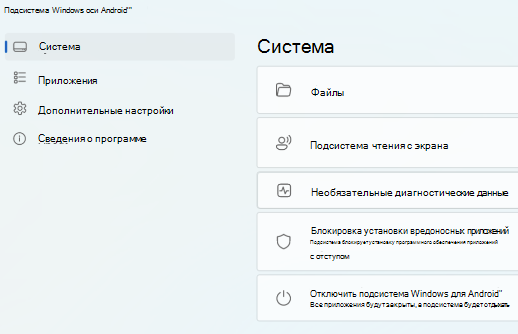
Вы можете управлять общими параметрами подсистемы, такими как доступ к файлам мобильных приложений, блокировка вредоносных файлов приложений и отключение подсистемы на вкладке Система .
Файлы
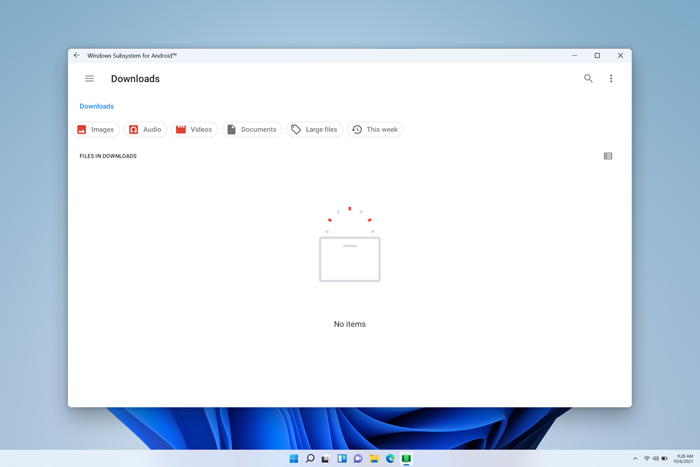
Files из мобильных приложений можно открыть и перенести в Windows. При необходимости просмотрите файлы следующим образом:
- Выберите Files в приложении параметров.
- Файлы мобильного приложения будут отображаться в окне параметров в разделе Подсистема для Android™ , чтобы вы могли просматривать любые изображения, видео, аудио, документы и файлы для скачивания, сохраненные в подсистеме.
- Чтобы сохранить файл на компьютере, щелкните правой кнопкой мыши файл, который требуется сохранить, а затем выберите Открыть с>использованием Windows по умолчанию. Выбранный файл откроется в приложении Windows по умолчанию для типа файла, а файл будет скопирован в папку Загрузки в Windows.
Подсистема чтения с экрана
Если сенсорный ввод не работает, убедитесь, что подсистема чтения с экрана отключена. Дополнительные сведения см. в статье Специальные возможности для мобильных приложений в Windows.
Если средство чтения с экрана подсистемы не включается и не отключается при нажатии клавиши + Windows CTRL + T на клавиатуре, включите и выключите этот параметр.
Блокировка установки вредоносных приложений
Подсистема блокирует установку вредоносных приложений, определенных любым установленным антивирусным программным обеспечением (по умолчанию) на вашем устройстве.
Вкладка "Приложения"
На вкладке Приложения отображаются все установленные приложения Android на ваших устройствах. Вы можете запустить, остановить или изменить параметры приложений здесь.
Вкладка "Дополнительные параметры"
Дополнительные параметры помогают точно настроить подсистему и включить режим разработчика.
Режим разработчика
Если вы являетесь разработчиком и вам нужно протестировать или отладить мобильное приложение, убедитесь, что включен режим разработчика. Чтобы управлять определенными параметрами разработчика Android, выберите Управление параметрами разработчика. Устройства в той же частной сети смогут получить доступ к подсистеме с включенным режимом разработчика. Дополнительные сведения см. в разделе Документация Майкрософт.
Память и производительность
Этот параметр позволяет выбрать, чтобы подсистема Windows для Android ™ был открыт в фоновом режиме и всегда готов к открытию мобильных приложений или экономии памяти на устройстве. Вы также можете указать объем памяти, который подсистема будет использовать в разделе Выделение памяти. Существует три параметра памяти и производительности подсистемы:
| По мере необходимости |
|
|---|---|
| Частично запущено |
|
| Непрерывно. |
|
Графика и производительность
Если на вашем компьютере есть несколько графических процессоров (GPU), вы можете выбрать графический процессор, который будут использовать мобильные приложения, в разделе Конкретный GPU.
| Высокая производительность | Мобильные приложения будут использовать GPU (если доступно несколько), что повышает производительность графики. |
|---|---|
| Энергосбережение | Мобильные приложения будут использовать GPU (если доступно несколько), что обеспечивает максимальную экономию энергии. |
Экспериментальные функции
Позволяет попробовать предстоящие и новые функции подсистемы.
| Расширенная сеть | Этот параметр позволяет приложениям Android подключаться к другим устройствам в той же сети, что и компьютер с Windows. Если этот параметр включен, вы можете воспроизводить содержимое по беспроводной сети. Например, вы можете воспроизводить музыку на динамике, подключенном к той же сети, или настроить оборудование (например, камеру безопасности) с помощью совместимого приложения Android. Если у вас возникли проблемы с сетью в мобильных приложениях, это может помочь. Если расширенная сеть отключена, это может помешать мобильным приложениям получить доступ к другим устройствам в сети. Изменения вступают в силу при перезапуске подсистемы. |
|---|---|
| Общий доступ к пользовательским папкам | Папки Windows, такие как "Документы" и "Рисунки", будут совместно использоваться и доступны подсистеме. Подсистеме доступны только файлы в папке профиля пользователя Windows. Системные папки Windows, программные файлы, папки других пользователей, внешние диски и т. д. не поддерживаются. |