

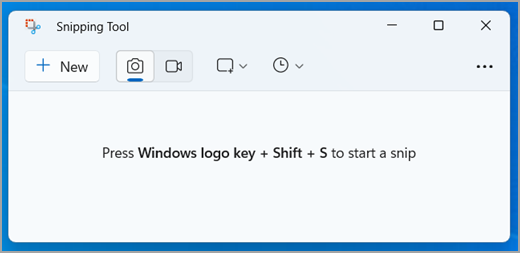
С помощью снимков можно копировать слова или изображения со всего экрана ПК или его части. Используйте приложение "Ножницы", чтобы вносить изменения, добавлять заметки, а также сохранять и отправлять снимки.
Поддерживаются следующие типы фрагментов:
| Свободное поле | Нарисуйте любую фигуру вокруг объекта пальцем. |
|---|---|
| Прямоугольник | Обведите указатель вокруг объекта, чтобы образовать прямоугольник. |
| Window | Выберите окно, которое требуется захватить, например диалоговое окно. |
| Полноэкранный режим | Захват всего экрана. |
| Фрагмент видео | Запись видеоклипа прямоугольного выделения любой части экрана, которая вам нравится. |
После того как снимок экрана сделан, он автоматически копируется в окно приложения "Ножницы", где его можно изменить, сохранить и отправить.
Использование функций Copilot+ PC в Ножницах
На компьютере Copilot+ PC также можно использовать следующие функции на базе искусственного интеллекта:
| Идеальный снимок экрана | Функция идеального снимка экрана автоматически корректирует область захвата для плотного кадрирования содержимого на экране, уменьшая необходимость обрезки после захвата. |
|---|---|
| Color picker | Запись точные значения цветов в любом месте экрана. |
Открыть инструмент "Ножницы"
Нажмите кнопку "Пуск ", введите "Ножницы", а затем выберите " Ножницы " в результатах. Эти сочетания клавиш можно использовать для более быстрой работы с Ножницами :
- Нажмите клавишу
+ WindowsShift + S, чтобы открыть наложение инструмента "Ножницы" для захвата изображения snapshot.
- Нажмите клавишу
+ WindowsShift + R, чтобы открыть наложение инструмента "Ножницы" для записи видеоклипа.
- Нажмите клавишу Print Screen (PrtSc), чтобы создать статическое snapshot изображение всего экрана, и поместите его в буфер обмена.
Работа со снимками экранов
Открыв инструмент "Ножницы", выберите один из следующих вариантов для создания снимков экрана и работы с ними.
Захват фрагмента
В инструменте " Ножницы" выберите режим "Ножницы". и выберите тип фрагмента, который вам нужен, и нажмите "Новый".
- Прямоугольник: позволяет выбрать прямоугольную область для захвата.
- Окно: позволяет выбрать окно, которое нужно захватить.
- Во весь экран: захватывает сразу snapshot всего экрана.
- Свободная форма: позволяет нарисовать фигуру любой формы, чтобы выбрать область, которую требуется захватить.
В зависимости от выбранного варианта весь экран станет серым, указывая на то, что вы готовы захватить фрагмент.

Запись идеальный снимок экрана
Примечание
- Идеальный снимок экрана доступен только на компьютере с ИИ + ПК с Windows 11.
- Идеальный снимок экрана доступен только на компьютерах Copilot+ PC.
В инструменте "Ножницы" выберите "Идеальный снимок экрана", а затем выберите прямоугольную область экрана.
Функция "Идеальный снимок экрана " автоматически регулирует область захвата для плотного кадрирования содержимого на экране, уменьшая необходимость обрезки после захвата. При активации средство использует прямоугольное выделение, которое анализирует видимый экран и привязывает наиболее заметное содержимое в поле зрения. Он оснащен ручками обрезки для дополнительной тонкой настройки и предназначен для более четкого и эффективного захвата с минимальными усилиями.
Использование палитры
Примечание
- Палитра доступна только на компьютерах с ИИ + ПК с Windows 11.
- Палитра доступна только на компьютерах Copilot+ PC.
В Ножницах щелкните палитру, выберите цвет на экране и скопируйте его в буфер обмена.
Добавление подписи к фрагменту
После захвата фрагмента изображения вы можете:
- Пишите или рисуйте на нем или вокруг него, нажимая кнопки "Перо" или "Маркер".
- Добавьте фигуры или эмодзи на фрагмент, нажав кнопку "Фигуры ".
- Выберите "Ластик", чтобы удалить добавленные линии или фигуры.
- Обрежьте изображение, нажав кнопку "Обрезать ".
- Нажмите кнопку "Действия с текстом", чтобы извлечь и скопировать нужный текст из фрагмента.
- Нажмите "Отменить" или "Повторить", чтобы отменить или повторить примечания.
Запись фрагмента видео

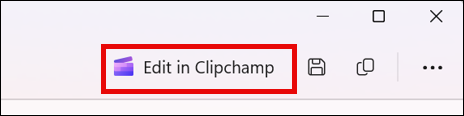
Чтобы записать фрагмент видео, откройте инструмент "Ножницы", нажмите кнопку "Запись", а затем выберите "Создать" или нажмите клавишу + WindowsSHIFT + R. Выберите область экрана, которую нужно записать, и нажмите кнопку "Начать". По завершении нажмите кнопку "Остановить". На этом этапе вы можете сохранить запись как есть или выбрать "Изменить в Clipchamp", чтобы работать с ней в редакторе видео Clipchamp.
Добавление субтитров или звука к фрагменту видео
Завершив запись фрагмента видео, нажмите кнопку "Изменить в Clipchamp", чтобы добавить субтитры или звук.
Создание и добавление субтитров
- Перейдите на вкладку "Субтитры " и нажмите кнопку "Транскрибировать мультимедиа ".
- Выберите язык и параметры фильтра во всплывающем окне.
- Перейдите и выберите "Транскрибировать мультимедиа ", чтобы создать субтитры.
Добавление и отделение звука от фрагмента видео
- Выберите вкладку "Звук " на боковой панели.
- Отрегулируйте громкость в диапазоне от 0 до 200 %.
- Чтобы скачать звук отдельно, нажмите кнопку "Отделить звук ".
- Чтобы получить доступ к скачанному звуковому файлу, нажмите клавишу с логотипом Windows+ R и введите в диалоговом окне слова "загрузки".
Дополнительные сведения см. в статье Добавление субтитров и тифлоперевода к видео Фрагмента.
Примечание
- Чтобы добавить автоматическое подпись к видеофрагменту, см. статью Использование автоматических субтитров в Clipchamp.
- Сведения об использовании функции преобразования текста в речь см. в статье Использование функции преобразования текста в речь.
Сохранение фрагмента
После того как снимок экрана сделан, он автоматически сохраняется в папке "Снимки экрана". Чтобы изменить поведение автоматического сохранения или папку "Снимки экрана" по умолчанию, выберите "Дополнительно ", а затем выберите "Параметры
 ".
".
Вы также можете сохранить дополнительную копию захваченного фрагмента, нажав кнопку Сохранить как , затем выберите расположение и имя файла и Сохранить файл.
Отправка фрагмента
После захвата фрагмента выберите меню "Еще " в правом верхнем углу, а затем нажмите "Поделиться".
Копирование и редактирование текста
После захвата фрагмента нажмите кнопку "Действия с текстом ", чтобы активировать функцию оптического распознавания символов (OCR). Это позволяет извлекать текст прямо из изображения. Здесь вы можете либо выделить и скопировать определенный текст, либо использовать инструменты для копирования всего текста или для быстрой правки любых адресов электронной почты или номеров телефонов в фрагменте. Все процессы распознавания текста выполняются локально на устройстве.
Сочетания клавиш для использования в программе "Ножницы"
| Клавиши | Действие |
|---|---|
| ALT + М | Выбор режима ножниц. |
| ALT + N | Создание нового фрагмента в том же режиме, что и последний. |
| SHIFT +клавиши со стрелками | Перемещение курсора для выбора различных типов фрагментов. |
| ALT + D | Задержка захвата на 1-5 секунд |
| CTRL + C | Копирование фрагмента в буфер обмена |
| CTRL + С | Сохранение фрагмента |
Увеличение, поворот и обрезка фрагмента изображения
Открыв снимок в Ножницах, выберите "Изменить>в Paint ", чтобы использовать такие функции, как размер, цвет, текст и многие другие улучшения.
Печать фрагмента изображения
В папке, в которую вы сохранили фрагмент, щелкните правой кнопкой нужный фрагмент. Выберите Печать в параметрах и выберите, как будет напечатано изображение.
Размещение инструмента "Ножницы" на панели задач
В поле поиска на панели задач введите ножницы. Вы увидите приложение "Ножницы" и список действий, которые можно выполнить. Выберите Закрепить на панели задач.
Задержка снимка экрана
Сначала определите меню или другие компоненты, которые нужно записать. В инструменте "Ножницы" выберите Задержка, а затем выберите, например, 5 секунд. Выберите нужный режим "Ножницы", затем нажмите "Создать", чтобы начать 5-секундный обратный отсчет. В течение 5 секунд откройте меню или составьте изображение иным образом. Через 5 секунд, когда экран станет серым, нарисуйте мышью нужную область.
