
Сводка
При использовании поставщика Интернет-хранилища, такого как OneDrive для хранения файлов, доступных только через Интернет, некоторые приложения для Windows могут скачивать эти файлы автоматически. Например, музыкальные приложения, такие как проигрыватель Windows Media, могут скачивать ваши музыкальные файлы, доступные только через Интернет, для их воспроизведения.
Если приложение скачивает файлы, доступные только через Интернет, вы получаете уведомление, которое показывает, откуда скачиваются файлы, сколько файлов скачивается, а также ход скачивания.
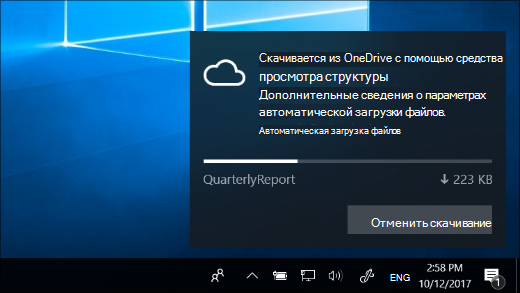
При получении этих уведомлений выполните одно из следующих действий:
-
Ничего не делать или отклонить уведомление: Если ожидается скачивание и все хорошо, после завершения загрузки оповещение должно уйти самостоятельно. Или щелкните стрелку
 в правом верхнем углу уведомления, чтобы переместить его в центр уведомлений.
 - Отмена скачивания: Чтобы затормозить уже запущенную загрузку, выберите Отменить скачивание, а затем еще раз нажмите Кнопку Отмена загрузки , чтобы подтвердить это.
Блокировка автоматического скачивания приложений
Выберите Отмена скачивания>Блокировать приложение , чтобы отменить скачивание и снова заблокировать скачивание файлов только в Интернете в будущем.
Примечание
Блокировка приложения может привести к его нестабильной работе. Если вы доверяете приложению и часто открываете через него доступные только через Интернет файлы, не блокируйте это приложение.
Как разблокировать автоматическое скачивание приложений
Если вы заблокируете скачивание файлов, доступных только в Интернете, а затем передумаете, чтобы разблокировать их, перейдите к параметрам автоматического скачивания файлов.
Совет
Вам не нужны уведомления об автоматическом скачивании файлов? Перейдите к параметрам уведомлений , а затем в разделе Получение уведомлений от этих отправителей отключите автоматическую загрузку файлов.