Сводка
Режим питания в Windows позволяет выбирать между более длительным временем работы батареи, улучшенной производительностью или сбалансированным взаимодействием. Измените режим питания в соответствии со своими задачами (например, работайте без подключения к источнику питания, смотрите видео или запускаете приложения, интенсивно использующие производительность).
Чтобы изменить режим питания:
Выберите "Параметры пуска>", "Питание > системы > & батарея".
В разделе "Режим питания" выберите нужный вариант для питания от электросети или от батареи:
-
Максимальная энергоэффективность — экономия заряда батареи.
-
Сбалансированный — баланс производительности и батареи.
-
Максимальная производительность — максимальная производительность.
Примечание
Если не удается изменить режим питания, может быть выбрана настраиваемая схема управления питанием.
Откройте на панели управления > раздел "Система и безопасность>" в разделе "Электропитание", а затем выберите "Уравновешенный".
Примечание
-
Поддержка Windows 10 прекращена 14 октября 2025 г.
- После 14 октября 2025 г. корпорация Майкрософт больше не будет предоставлять бесплатные обновления программного обеспечения из Центра обновления Windows, техническую помощь и исправления безопасности для Windows 10. Ваш компьютер по-прежнему будет работать, но мы рекомендуем перейти на Windows 11.
-
Подробнее
Сводка
Режим питания в Windows позволяет выбирать между более длительным временем работы батареи, улучшенной производительностью или сбалансированным взаимодействием. Измените режим питания в соответствии со своими задачами (например, работайте без подключения к источнику питания, смотрите видео или запускаете приложения, интенсивно использующие производительность).
Чтобы быстро изменить режим питания, выберите значок аккумулятора на панели задач и переместите ползунок к нужному режиму питания.
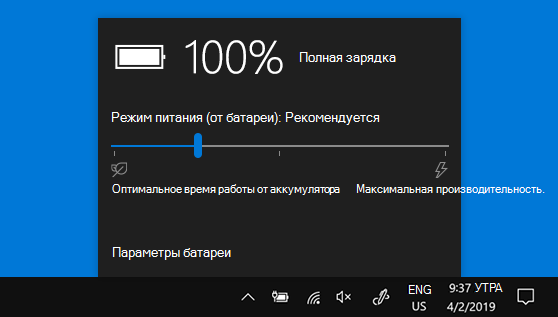
Примечание. Этот параметр доступен не на всех компьютерах с Windows 10. Это зависит от аппаратного обеспечения компьютера и производителя компьютера. На компьютере должна быть установлена ОС Windows 10 версии 1703 или более поздней.
