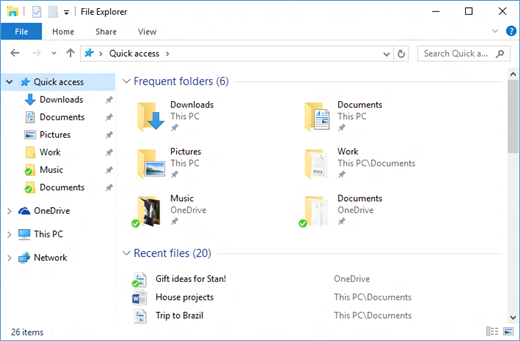
Проводник Windows помогает находить, открывать, упорядочивать и управлять файлами и папками на компьютере и в облаке.
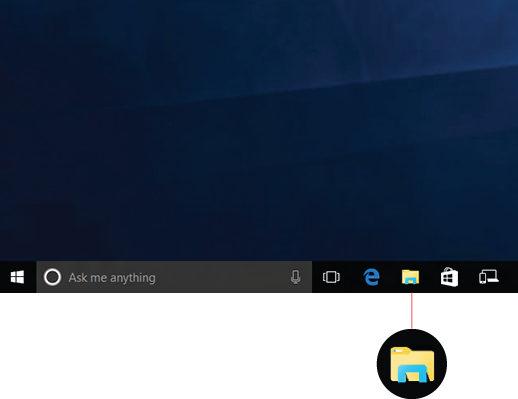
Чтобы открыть проводник в Windows 11, выберите его на панели задач или в меню "Пуск" либо нажмите клавишу  + с логотипом WindowsE на клавиатуре.
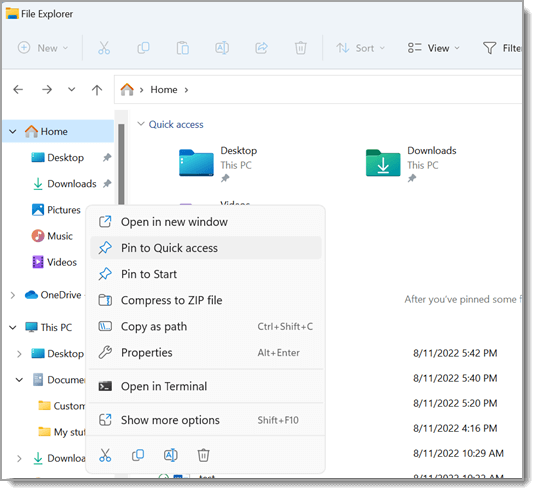
Использование проводника:
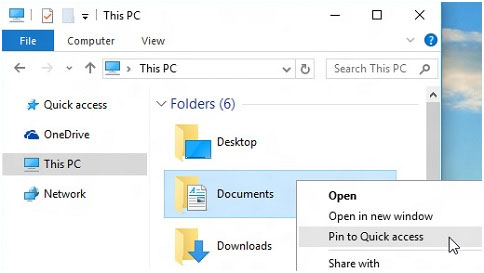
Чтобы закрепить папку в меню быстрого доступа, щелкните ее правой кнопкой мыши (или нажмите и удерживайте) и выберите пункт " Закрепить в меню быстрого доступа".
Чтобы поделиться файлом, выберите его, а затем нажмите " Поделиться
 " на ленте.
Чтобы переместить расположение файла или папки, выделите ее, а затем нажмите " Вырезать
 " на ленте. Перейдите в новое расположение и нажмите "Вставить
 ".
".Примечание
Для файлов и папок в области быстрого доступа необходимо щелкнуть правой кнопкой мыши (или нажать и удерживать) и выбрать " Открыть ", прежде чем можно будет вырезать и вставить.
Чтобы изменить отображение элементов в проводнике, выберите "Вид" на ленте и выберите между отображением значков, списков, сведений и т. д.
Чтобы уменьшить расстояние между файлами, выберитекомпактный просмотр>.
Чтобы найти соответствующие файлы на компьютере и в облаке, выполните поиск на главной странице проводника.
Примечание
Войдите в облачные учетные записи из раздела параметров меню "Пуск
 >>"Учетные записи
 , чтобы включить поиск в облаке.
Быстрый доступ
Начиная с Windows 11 версии 22H2, известные папки Windows — «Рабочий стол», «Документы», «Загрузки», «Изображения», «Музыка» и «Видео» — по умолчанию доступны в виде закрепленных папок в области быстрого доступа как на главной странице проводника, так и в левой области навигации. Эти стандартные папки больше не отображаются в разделе "Этот компьютер", чтобы отображать изображение на дисках и сетевых расположениях компьютера.

Вы можете настроить отображение любой папки в области быстрого доступа, чтобы ее было легко найти. Просто щелкните его правой кнопкой мыши (или нажмите и удерживайте) и выберите "Закрепить в меню быстрого доступа". Если он вам больше не нужен, открепите его, щелкнув правой кнопкой мыши (или нажав и удерживая) и выбрав "Открепить в меню быстрого доступа".
Восстановление известных папок, если вы их открепили
Если вы открепите эти известные папки Windows и решите восстановить их позже, вы сможете легко восстановить их в разделе быстрого доступа на главной странице и в области навигации.
-
Выберите "Пуск>проводника
 " или щелкните значок "Проводник" на панели задач.
 - В области навигации слева выберите "Главная
 ".
". - Нажмите стрелку вверх на кнопках навигации, расположенных слева от адресной строки. В этом представлении отображаются все 6 известных папок Windows: "Рабочий стол", "Документы", "Загрузки", "Изображения", "Музыка" и "Видео".
- Нажмите и удерживайте (или щелкните правой кнопкой мыши) папку, которую нужно восстановить, а затем выберите "Закрепить в быстром доступе " в контекстном меню.
Теперь папка будет доступна в области навигации и на главной странице проводника.
Восстановите левую панель навигации, если вы ее скрыты
Если вы скрыли левую область навигации и хотите отобразить ее в окне проводника, вы можете снова отобразить ее, выполнив следующие действия.
-
Выберите "Пуск>проводника" или щелкните значок "Проводник" на панели задач.
- Выберите "Вид " на панели команд.
- Выберите "Показать", а затем "Область навигации".
В окне проводника должна отобразиться область навигации.
Контекстное меню
Проводник имеет новое, упрощенное контекстное меню, облегчающее доступ к популярным командам. Щелкните файл правой кнопкой мыши, чтобы открыть новое контекстное меню.
Поиск распространенных действий
В верхней части контекстного меню находятся команды "Вырезать ", " Копировать ", "Вставить ", " Переименовать
 ", "Поделиться " и "Удалить
 ". Наведите курсор на любой значок, чтобы увидеть его имя.
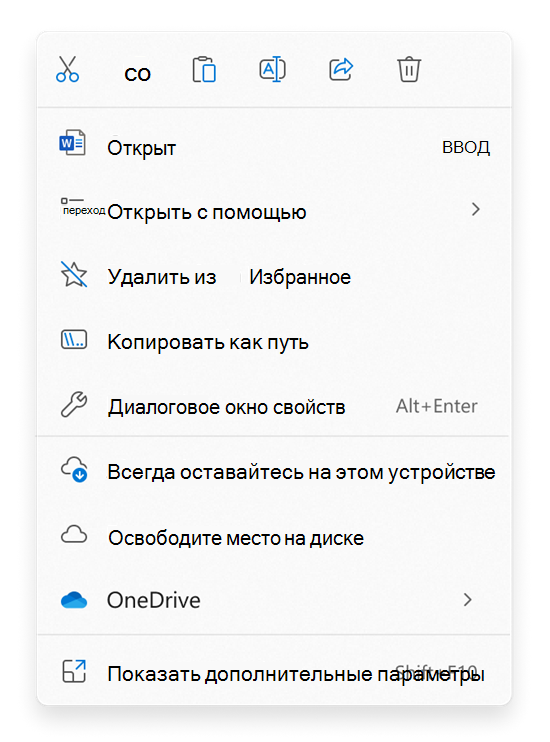
Поиск команд из предыдущего контекстного меню Windows 10
- Щелкните правой кнопкой мыши (или нажмите и удерживайте) файл или папку, чтобы открыть контекстное меню.
- Выберите "Показать дополнительные параметры".
Примечание
Не все расширения из Windows 10 будут доступны в оптимизированном контекстном меню Windows 11, но они всегда будут доступны при выборе пункта "Показать дополнительные параметры". Некоторые приложения со временем обновляются, чтобы присоединиться к новому контекстному меню. Обратитесь к разработчику приложения за информацией о доступности и времени выпуска конкретных приложений.
Общие параметры проводника
Открытие проводника в представлении "Этот компьютер"
По умолчанию проводник открывается в режиме быстрого доступа, переименованном в главную страницу проводника в Windows 11 версии 22H2. В качестве целевой страницы в проводнике рекомендуется использовать домашнюю страницу, на которой можно выполнить следующие действия.
- Быстрый доступ к последним и избранным файлам Office.com.
- Находите нужные файлы на компьютере и в облаке намного быстрее, чем с помощью этого компьютера.
Если вы хотите, чтобы проводник открывался в представлении "Этот компьютер", на ленте выберите "Показать дополнительные >параметры>", "Открыть проводник", затем выберите"Применитьэтот компьютер>".
Показать расширения имен файлов
Откройте проводник с панели задач.
Выберите "Просмотр> и отображение", а затем "Расширения имен файлов", чтобы просмотреть расширения имен файлов.
Отображение скрытых файлов
Откройте проводник с панели задач. Выберите "Показать> и отобразить скрытые элементы", чтобы увидеть скрытые файлы и папки.
Показать флажки элементов
Откройте проводник с панели задач.
Выберите «Просмотр> и отображение», а затем установите флажок «Tпроверка элементов», чтобы отобразить поле для проверки рядом с файлами и папками, чтобы выбрать их.