Если проводник не открывается или не запускается в Windows, это затрудняет повседневные задачи, такие как поиск файлов, открытие папок или управление хранилищем. В этой статье описываются простые действия по устранению неполадок, такие как проверка наличия обновлений, перезагрузка устройства и сброс Windows, чтобы помочь восстановить проводник и заставить его снова работать.
Чтобы открыть проводник в Windows, выберите проводник  на панели задач или нажмите клавишу
 + WindowsE на клавиатуре.
Если проводник не открывается, попробуйте сделать следующее.
Проверка наличия обновлений
Выберите "Параметры >пуска>" Центр обновления
 Windows. Затем выберите пункт Проверить наличие обновлений. Установите все доступные обновления и перезапустите устройство при необходимости.
Перезагрузка устройства.
Даже при отсутствии обновлений, требующих перезапуска, последний обеспечит установку всех обновлений, находящихся в состоянии ожидания.
Возврат компьютера в исходное состояние
Если после выполнения описанных выше действий проводник по-прежнему не запускается и не открывается, может помочь возврат компьютера в исходное состояние. Дополнительные сведения см. в разделе "Параметры восстановления в Windows".
Чтобы открыть проводник в Windows 10, щелкните его значок на панели задач, нажмите клавишу
+ с логотипом WindowsE на клавиатуре или выберите"Начать> документы" (непосредственно под значком пользователя).
Если проводник не открывается, попробуйте сделать следующее.
Проверка наличия обновлений
Выберите "Параметры>пуска>& "Обновление системы безопасности >", "Центр обновления Windows". Затем выберите пункт Проверить наличие обновлений. Установите все доступные обновления и перезапустите устройство при необходимости.
Перезагрузка устройства.
Даже при отсутствии обновлений, требующих перезапуска, последний обеспечит установку всех обновлений, находящихся в состоянии ожидания.
Оптимизируйте дополнительные параметры системы, в том числе параметры виртуальной памяти.
- В поле поиска введите " панель управления " на панели задач.
Выберите "Панель управления" в списке результатов.
-
Выберите Дополнительные параметры системыи безопасности>системы>.
- На вкладке "Дополнительно" в разделе "Производительность" выберите "Дополнительные параметры>".
- Убедитесь, что для параметра "Обеспечить наилучшую производительность " установлено значение "Программы".
- В разделе "Виртуальная память" выберите "Изменить " и убедитесь, что установлен флажок "Автоматически выбирать объем файла подкачки для всех дисков ".
- Нажмите кнопку "ОК", а затем — "Применить".
- Перезагрузите компьютер.
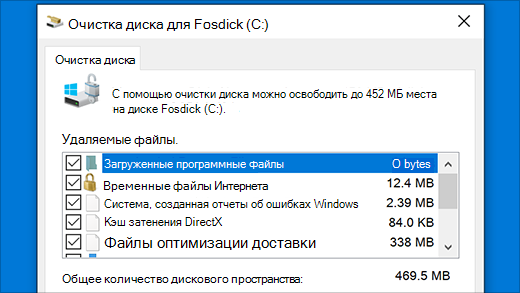
Запустите программу очистки диска, чтобы высвободить ресурсы на устройстве
В поле поиска на панели задач введите очистка диска.
Выберите "Очистка диска" в результатах.
Выберите диск и нажмите кнопку "ОК".
Установите флажок для каждого типа файла. (Перед очисткой корзины убедитесь, что в ней нет важных файлов.)
Нажмите кнопку ОК.
Запустите средство устранения проблем с обслуживанием системы
- В поле поиска введите " панель управления " на панели задач.
Выберите "Панель управления" в списке результатов.
- Для "Просмотреть по" выберите "Крупные значки " или "Мелкие значки".
-
Выберите «Устранение неполадок»>Просмотр всех>обслуживания системы.
- В средстве устранения неполадок для обслуживания системы нажмите кнопку "Далее>".Попробуйте устранить неполадки от имени администратора и просмотрите результаты.
Проверьте, нет ли отсутствующих или поврежденных системных файлов
Дополнительные сведения см. в разделе "Использование средства проверки системных файлов в Windows ".
Выполните автоматическое восстановление
Автоматическое восстановление — это средство, которое устраняет повреждения реестра. Чтобы запустить это средство, выполните указанные ниже действия.
-
Выберите "Параметры>пуска>& "Безопасность".
-
Выберите "Восстановление
 " и в разделе "Особые варианты загрузки" выберите "Перезагрузить сейчас". Возможно, потребуется выбрать "Особые варианты загрузки Windows 10". или это может произойти автоматически.
- На экране "Выбор действия" выберите "Устранение>неполадок с расширенными параметрами>восстановления при запуске".
- Выберите учетную запись и введите пароль.
Начнется автоматическое восстановление. В ходе этого процесса компьютер может перезапуститься.
Если после выполнения этих действий работа проводника не улучшится, отправьте отзыв через Центр отзывов, чтобы корпорация Майкрософт изучила возможные проблемы.

