
Многозадачность в Windows позволяет эффективно управлять несколькими задачами и приложениями одновременно, повышая производительность и упрощая переключение между различными приложениями. Windows поддерживает несколько функций, например сочетания клавиш и несколько рабочих столов. Такие функции, как представление задач и переключение задач, помогают просматривать, упорядочивать и перемещаться между окнами, а прикрепление позволяет изменять размер и расположение окон для эффективного использования экранного пространства и улучшения рабочего процесса.
Ниже перечислены основные функции Windows, которые можно использовать для многозадачности.
- Прикрепление
- Переключение задач с помощью клавиш ALT+TAB
- Представление задач
- Несколько рабочих столов
Прикрепление
Функция прикрепления позволяет быстро изменять размер и положение окон на экране, перетаскивая их к краям или углам. Эта функция помогает работать эффективнее, упорядочивая несколько окон таким образом, чтобы максимально увеличить пространство экрана. Например, можно прикрепить окно к левой стороне экрана, и оно автоматически изменит размер, чтобы оно занимало половину экрана, а другое окно можно прикрепить справа, чтобы заполнить другую половину.
Вы можете прикрепить окно к одной стороне экрана, перетащив его к краю экрана или нажав клавишисо стрелками с клавишей + Windows.
Например, клавиша Windows
+ СТРЕЛКА ВЛЕВО прикрепляет окно к левой половине экрана, а клавиша
+ WindowsСТРЕЛКА ВПРАВО — к правой половине.
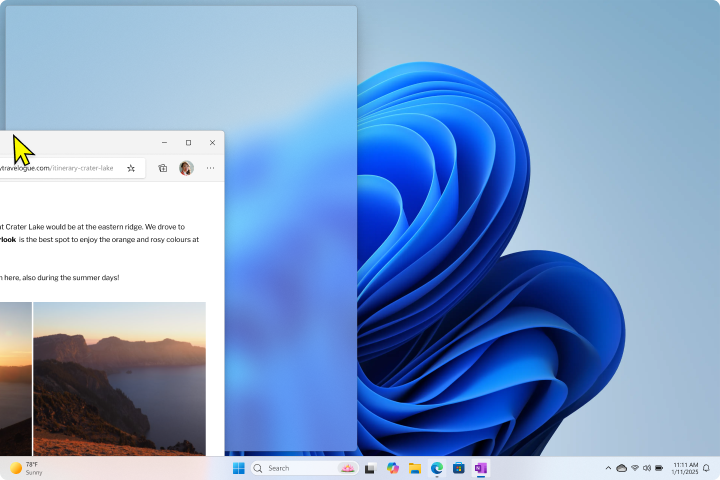
После прикрепления окна Snap Assist отобразит миниатюры других открытых окон, позволяя вам выбрать, какое окно прикрепить к другой части экрана. Snap Assist помогает создать более организованное и эффективное рабочее пространство, предоставляя визуальные подсказки и варианты для упорядочивания окон.
У Snap есть много интересных функций. Дополнительные сведения об этом см. в разделе "Прикрепление окон".
Переключение задач с помощью клавиш ALT+TAB
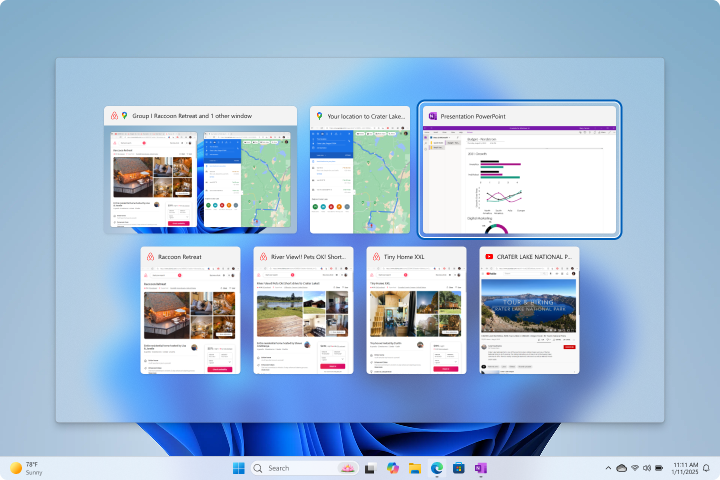
Сочетание клавиш ALT + Tab позволяет быстро переключаться между открытыми приложениями на текущем рабочем столе.
Чтобы использовать эту функцию, нажмите клавишу ALT + TAB на клавиатуре, а затем отпустите клавишу TAB. Откроется окно с эскизами всех приложений, открытых в данный момент. Удерживая клавишу ALT , вы можете нажимать клавишу TAB , чтобы циклически переключаться между приложениями. Каждое нажатие клавиши TAB перемещает выбранный фрагмент в следующее приложение.
После отпускания клавиши ALT выбранное приложение выйдет на передний план.
Совет
В этом представлении можно также щелкнуть или коснуться эскизов, чтобы вывести их на передний план, и закрыть любые открытые приложения, нажав кнопку  закрытия окна в верхней части эскиза.
Настройка параметров ALT+TAB
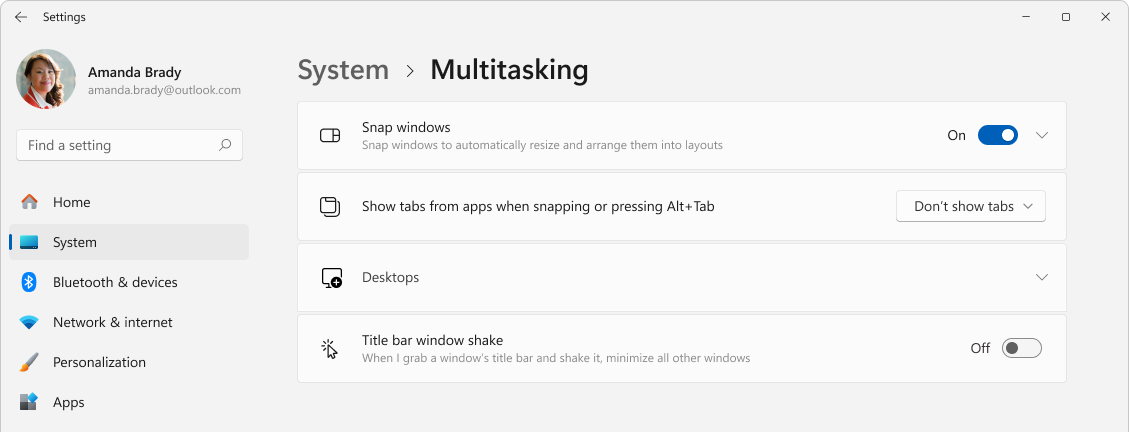
Вы можете выбрать поведение клавиш ALT+TAB при переключении между приложениями.
- В
 приложении "Настройки" на устройстве с Windows
выберите"Многозадачностьсистемы>" или воспользуйтесь следующей ссылкой:
- В разделе "Показывать вкладки из приложений при привязке или нажатии клавиш ALT+TAB" выберите один из следующих параметров.
- Не показывать вкладки: этот параметр позволяет переключаться между окнами только на текущем рабочем столе.
- n Самые последние вкладки: этот параметр позволяет переключаться между открытыми окнами, а также включает определенное количество последних вкладок, открытых в браузере Microsoft Edge.
"Представление задач"
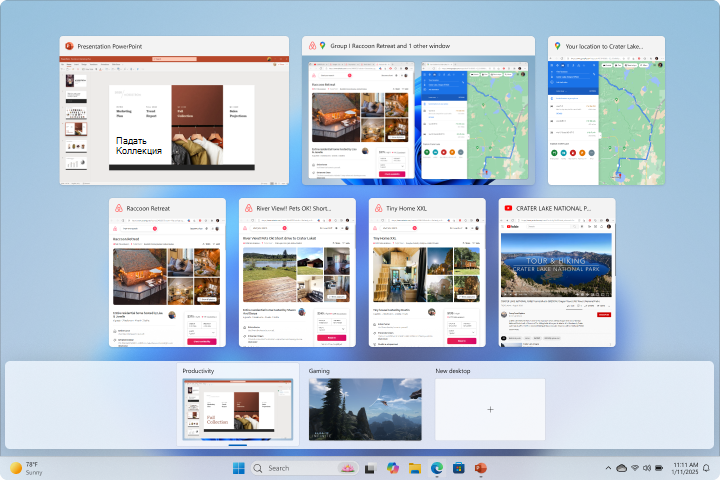
Представление задач предоставляет обзор всех открытых окон и нескольких рабочих столов. Эта функция похожа на клавиши ALT+TAB, но предлагает более комплексное представление. В представлении задач можно щелкнуть любое окно, чтобы вывести его на передний план, создать новые рабочие столы и перетаскивать приложения между рабочими столами.
Чтобы открыть представление задач, вы можете:
- Нажмите кнопку
 "Представление задач" на панели задач
-
Нажмитеклавишу
+ Windows Tab
Совет
В этом представлении можно также щелкнуть или коснуться эскизов, чтобы вывести их на передний план, и закрыть любые открытые приложения, нажав кнопку закрытия окна в верхней части эскиза.
Несколько рабочих столов
Несколько рабочих столов отлично подходят для упорядочения не связанных между собой проектов и быстрого переключения рабочих столов перед собранием. На каждом рабочем столе может быть свой набор открытых приложений, что упрощает разделение рабочих и личных задач или различных проектов.
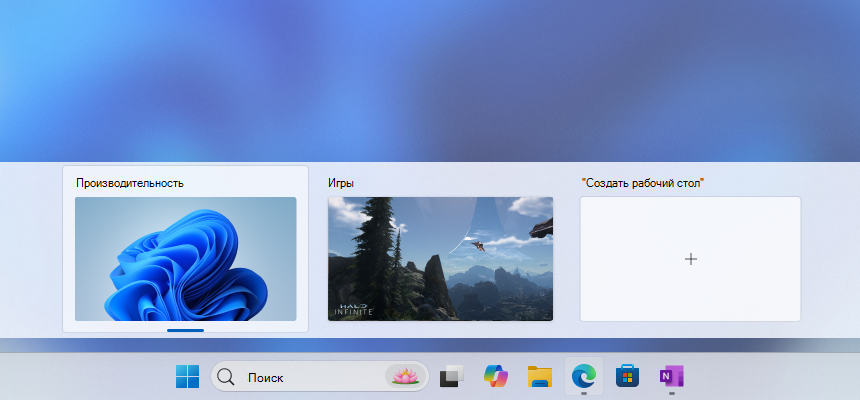
Создание и закрытие рабочего стола
Ниже описаны действия по созданию нового рабочего стола:
-
Откройте представление задач: наведите курсор на значок представления задач на панели задач или нажмите клавишу
+ WindowsTab
- Выберите "Создать рабочий стол"
- Откройте приложения, которые вы хотите использовать на этом рабочем столе
Чтобы закрыть рабочий стол, откройте представление задач, наведите указатель мыши на рабочий стол, который нужно закрыть, и нажмите кнопку закрытия окна в верхнем углу эскиза рабочего стола. Все открытые приложения на закрытом рабочем столе будут перемещены на следующий доступный рабочий стол.
Переключение между рабочими столами
Вы можете переключаться между рабочими столами с помощью следующих параметров:
- Используйте представление задач, в котором отображаются эскизы ваших текущих рабочих столов. Выберите рабочий стол, на который необходимо переключиться, и он отобразится на переднем плане
- С помощью сочетаний клавиш нажмите клавишу Windows +
+ Стрелка влево для переключения на рабочий стол слева и клавишу Windows
+ Стрелка + вправо для переключения на рабочий стол справа
- Наведите указатель мыши на кнопку представления задач на панели задач и выберите рабочий стол, на который нужно переключиться
Перемещение открытых приложений между рабочими столами
Перемещение окон между рабочими столами — удобный способ упорядочить рабочее пространство. Вот как это можно сделать:
- В представлении задач, где отображаются эскизы ваших текущих рабочих столов, найдите окно приложения, которое нужно переместить. Выберите и перетащите окно на нужный эскиз рабочего стола, затем отпустите, чтобы перетащить приложение на новый рабочий стол
- В представлении задач найдите окно приложения, которое нужно переместить. Щелкните правой кнопкой мыши окно приложения, которое нужно переместить. Появится контекстное меню с параметрами для перемещения окна. Нажмите "Переместить в" и выберите рабочий стол, на который нужно переместить приложение, из списка доступных рабочих столов
Вы можете настроить некоторые аспекты нескольких рабочих столов, включая возможность выбора разных фонов для каждого рабочего стола. Дополнительные сведения см. в статье "Настройка нескольких рабочих столов в Windows".