
Примечание
Поддержка Windows 10 прекращена 14 октября 2025 г.
- После 14 октября 2025 г. корпорация Майкрософт больше не будет предоставлять бесплатные обновления программного обеспечения из Центра обновления Windows, техническую помощь и исправления безопасности для Windows 10. Ваш компьютер по-прежнему будет работать, но мы рекомендуем перейти на Windows 11.
- Подробнее
Не удается найти корзину на устройстве с Windows? Если он скрыт или отсутствует после обновления, эта статья поможет вам быстро найти и восстановить его.
На рабочем столе не отображаются никакие значки
Если на рабочем столе нет значков, щелкните правой кнопкой мыши (или нажмите и удерживайте на сенсорном устройстве) рабочий стол и выберите пункт "Вид". Убедитесь, что флажок "Отображать значки рабочего стола" установлен. Если нет, выберите его.

На рабочем столе отображаются значки, но корзина отсутствует
Если на рабочем столе отображаются значки, но корзина отсутствует, убедитесь, что она не отключена в параметрах рабочего стола.
- В
 приложении "Настройки" на устройстве с Windows
выберите "Темыперсонализации>" или используйте следующий ярлык:
- Выберите параметры значков на рабочем столе
- Убедитесь, что флажок проверки для корзины установлен, а затем нажмите кнопку ОК
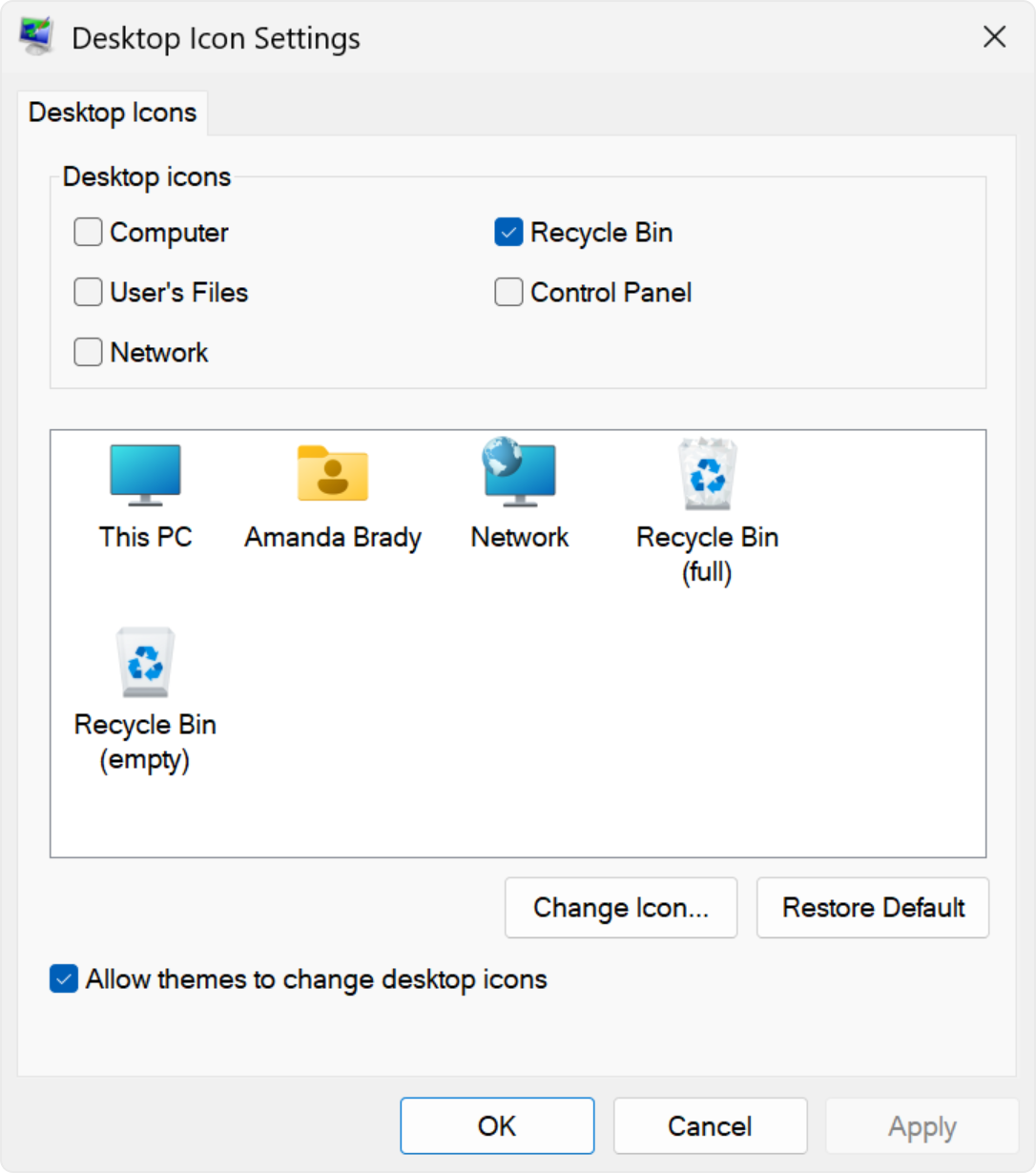
На рабочем столе должен отобразиться значок корзины.