

Параметры хранилища в Windows дают подробный отчет об использовании хранилища. Можно просмотреть потребление дискового пространства с разбивкой по категориям, таким как установленные приложения, временные файлы, зарезервированные системные & и т. д.
Для доступа к параметрам хранилища:
-
В разделе "Параметры Windows" выберите "Система

 ".
-
Выберите "Хранилище
 ".
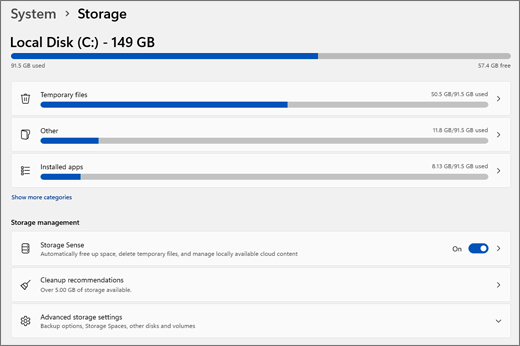
Зарезервированное системное хранилище
Чтобы обеспечить возможность успешного обновления и максимальную производительность устройства, Windows резервирует часть места на нем для временных файлов, кэшей и других файлов. Когда на устройстве заканчивается свободное место, Windows очищает зарезервированное хранилище, освобождая место для других процессов, например обновления Windows. Кроме того, резервирование памяти помогает сделать использование дискового пространства на устройстве более предсказуемым и стабильным.
Чтобы просмотреть зарезервированное системой хранилище, перейдите в раздел "Параметры хранилища " и выберите "Показать больше категорий". Дополнительные сведения см. на странице Windows и зарезервированное хранилище.
Контроль памяти
Если включить функцию "Контроль памяти", Windows будет автоматически освобождать место на диске путем удаления ненужных файлов, например временных файлов и элементов в корзине.
Дополнительные сведения см. в разделе "Управление дисковым пространством с помощью контроля памяти".
Рекомендации по очистке
Совет
Скачайте приложение Microsoft PC Assist, чтобы удалить ненужные файлы и освободить место в хранилище за несколько действий.
Рекомендации по очистке помогают эффективнее управлять дисковым пространством. Он анализирует вашу систему и предоставляет персонализированные предложения по освобождению места. В нем указаны файлы и приложения, которые можно безопасно удалить, например временные файлы, включая предыдущие установки Windows, большие или неиспользуемые файлы, а также приложения, которые вы редко используете.
"Дополнительные параметры хранилища"
Расширенные параметры хранилища предоставляют более подробные возможности для эффективного управления хранилищем.
Хранилище, используемое на других дисках
Хранилище, используемое на других дисках, предоставляет подробные сведения об использовании хранилища на всех подключенных дисках. Он позволяет вам увидеть потребление памяти на каждом диске, включая внутренние и внешние диски.
Выбрав определенный диск, можно просмотреть сведения об использовании хранилища, упорядоченные по различным типам файлов, таким как документы, изображения, видео и т. д. Это помогает эффективнее управлять хранилищем, определяя, какие диски приближаются к емкости и какие типы файлов занимают больше всего места.
Место сохранения нового содержимого
Эти параметры позволяют указать места хранения по умолчанию для различных типов содержимого. Вы можете выбрать, где новые приложения, документы, музыка, изображения и видео сохраняются по умолчанию. Вы можете выбрать разные диски для каждого типа содержимого, что поможет вам более эффективно управлять хранилищем и гарантировать упорядочение файлов в соответствии с вашими предпочтениями.
Настроив эти параметры, можно оптимизировать использование доступного хранилища и обеспечить бесперебойную работу системы.
Дисковые пространства
Дисковые пространства помогают защитить данные от сбоев дисков и увеличивают емкость хранилища с течением времени по мере добавления дисков к компьютеру. Она позволяет сгруппировать несколько дисков (два и более) в пул носителей, а затем использовать его емкость для создания виртуальных дисков — дисковых пространств.
Дополнительные сведения см. в разделе дисковые пространства.
Диски & тома
Эти параметры предоставляют подробные сведения и параметры управления для ваших запоминающих устройств. Она позволяет просматривать все диски и тома, подключенные к системе, включая внутренние и внешние диски. Вы увидите такие важные сведения, как тип диска (например, SSD или HDD), емкость и текущее использование.
Кроме того, вы можете управлять томами, создавая и форматируя их, а также изменяя их размер по мере необходимости. Чтобы изменить размер тома, выберите "Свойства " для тома, которому назначена буква диска (например, C: или D:).
Варианты резервного копирования
Эти параметры приведут вас к архивации Windows, которая предлагает комплексное решение для защиты важных данных. Архивация Windows позволяет создавать резервные копии широкого спектра элементов, включая файлы, темы, параметры, установленные приложения и Wi-Fi информацию.
Подробнее см. Резервное копирование и восстановление с помощью архивации Windows.
Оптимизация движения
Оптимизация дисков помогает поддерживать производительность и работоспособность дисков хранения. В его состав входят такие инструменты, как дефрагментация и оптимизация, которые реорганизуют фрагментированные данные на жестких дисках для повышения скорости доступа и общей производительности. Для твердотельных накопителей (SSD) он выполняет операцию обрезки, чтобы обеспечить эффективное управление данными.
Дополнительные сведения см. в разделе «Дефрагментация и оптимизация дисковых накопителей».