
Bluetooth LE Audio поддерживает потоковую передачу звука через маломощное радио Bluetooth LE и обеспечивает повышенное качество звука и снижение задержки по сравнению с классической аудиосистемой Bluetooth. Если устройство Bluetooth LE Audio используется с Windows 11 пк, поддерживающим Bluetooth LE Audio, качество воспроизведения звука во время использования микрофона улучшается с высокой точностью частоты.
Благодаря последним обновлениям для Windows 11 (сборка 26100.4484 или более поздней версии) и обновленным драйверам Bluetooth от производителя компьютера некоторые компьютеры с Windows могут еще больше улучшить качество звука, поддерживая воспроизведение стерео во время использования микрофона.
Если ваш Windows 11 компьютер и звуковое устройство Bluetooth поддерживают воспроизведение стерео во время использования микрофона, Windows по умолчанию использует потоковую передачу в стереорежиме. В маловероятном случае, если у вас возникли проблемы со звуком при использовании микрофона, вы можете изменить режим обратно на моно.
Совместимость оборудования и программного обеспечения
Чтобы использовать стереофонический звук при использовании микрофона, компьютер должен работать Windows 11 версии 24H2 или более поздней и иметь встроенную поддержку Bluetooth LE от фабрики. Кроме того, он должен иметь необходимые драйверы от производителя для поддержки Bluetooth LE Audio с функциями стерео.
Дополнительные сведения о том, как проверка, поддерживает ли ваш компьютер с Windows le Audio
Вам также потребуются bluetooth-наушники, наушники или динамики, поддерживающие Bluetooth LE Audio. Стереофонический звук по Bluetooth также поддерживается с bluetooth LE Audio assistive слуховых устройств.
Дополнительные сведения об использовании слуховых устройств с компьютером Windows 11
Примечание
Если ваш компьютер или периферийное устройство не поддерживает LE Audio или у вас нет необходимой поддержки драйверов, вы услышите монозвучие при использовании микрофона.
Настройка воспроизведения стерео
Связывание и подключение к устройству Bluetooth LE Audio
Чтобы настроить параметры качества звука, устройство Bluetooth LE Audio должно быть связано и подключено к компьютеру с Windows.
Дополнительные сведения о связывании устройства Bluetooth в Windows
Настройка параметров звука
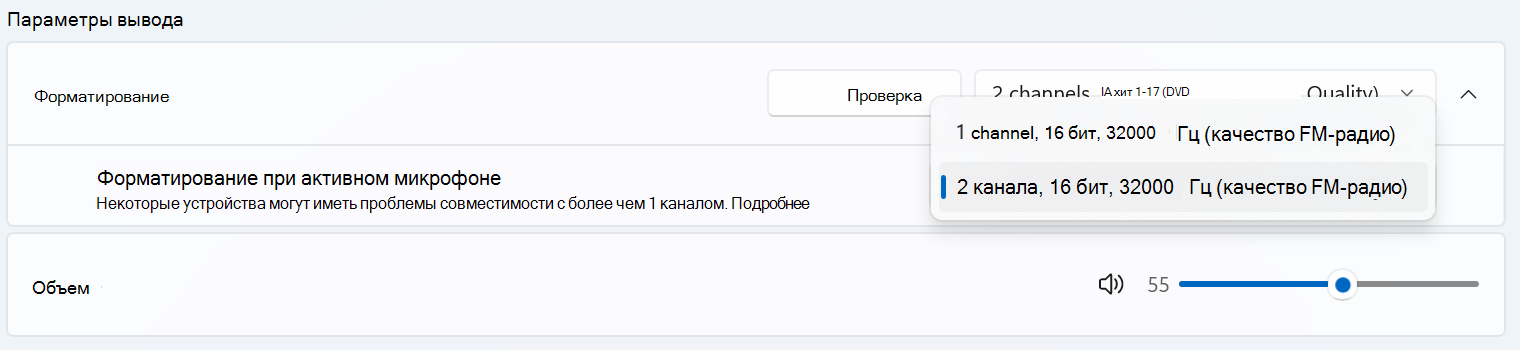
Перейдите в раздел Параметры>Системный>звук , а затем щелкните значок > справа от устройства Bluetooth LE Audio в разделе Выходные данные .
Разверните элемент Output settingsFormat (>Формат параметров вывода)

В раскрывающемся списке Формат, когда микрофон активен , выберите нужный формат звука:
- Mono (1 канал)

- Стерео (2 канала)
- Mono (1 канал)
Примечание
Если элемент Формат при активном микрофоне не отображается , система не поддерживает стереофонический звук, пока микрофон активен. Убедитесь, что у вас есть самые актуальные обновления ОС и драйверов. В противном случае обратитесь к производителю компьютера для получения дополнительных сведений.
Устранение неполадок со звуком
В раскрывающемся списке Формат при активном микрофоне по умолчанию используется стерео (2 канала). Некоторые аксессуары Bluetooth могут столкнуться с проблемами при отрисовке стереофонического звука, пока микрофон активен. Если у вас возникли проблемы со звуковым аксессуаром Bluetooth, такие как потеря звука или сбои, попробуйте изменить параметр на mono (1 канал) для улучшения совместимости.
Взаимодействие с настройкой специальных возможностей звука Mono
Если в разделе Параметры>Специальные возможности> аудио включен переключатель монофонического звука по всей системе, появится баннер с предупреждением о том, что стереофонический звук может работать неправильно. Если требуется стереофонический звук, отключите переключатель монофонического звука для всей системы.