Сводка
Оптимизация доставки из Центра обновления Windows помогает быстрее и надежнее получать обновления Windows и приложения из Microsoft Store.
В этой статье описаны параметры, которые позволяют включить или выключить оптимизацию доставки.
Как работает оптимизация доставки
Клиентский компонент Центра обновления Windows Оптимизация доставки позволяет получать обновления Windows и приложения Microsoft Store не только от Майкрософт, но и из других источников, например с других компьютеров в локальной сети или компьютеров в Интернете, которые скачивают те же файлы. Оптимизация доставки также отправляет обновления и приложения с вашего компьютера на другие компьютеры в локальной сети или компьютеры в Интернете в зависимости от параметров. Обмен этими данными между компьютерами помогает снизить пропускную способность, необходимую для поддержания нескольких устройств в актуальном состоянии, или может повысить успешность загрузки при ограниченном или ненадежном подключении к Интернету.
Когда Windows скачивает обновление или приложение с помощью оптимизации доставки, она будет искать другие компьютеры в локальной сети (или в Интернете, в зависимости от параметров), на которых уже было скачано это обновление или приложение. Windows не скачивает весь файл из одного источника. Вместо этого загрузка разбивается на более мелкие части. Windows затем получает части обновления или приложения с компьютеров, на которых оно установлено, и части от Microsoft. Windows использует самый быстрый и надежный источник загрузки для каждой части.
Эта функция создает локальный кэш и сохраняет загруженные файлы в данном кэше в течение короткого периода времени.
Как мы помогаем защитить ваши данные
Оптимизация доставки не может быть использована для скачивания или отправки личного содержимого. Оптимизация доставки не обращается к вашим личным файлам или папкам и не изменяет файлы на вашем компьютере.
Оптимизация доставки скачивает те же обновления и приложения, которые вы получили бы через Центр обновления Windows и Microsoft Store, с использованием тех же мер предосторожности. Чтобы убедиться в подлинности ваших обновлений, служба оптимизации доставки безопасно получает сведения от корпорации Майкрософт для проверки подлинности каждой части обновления или приложения, скачиваемого с других компьютеров. Подлинность скачанных файлов еще раз проверяется перед установкой.
Способы управления оптимизацией доставки из Центра обновления Windows
Чтобы остановить загрузку обновлений и приложений с других Windows 11 устройств в Интернете, а также отправить обновления и приложения на другие устройства, выполните следующие действия.
-
Перейдите в раздел "Параметры
 >пуска
 >"Клиентский компонент Центра обновления WindowsДополнительные
 >параметры.
-
Выберите "Оптимизация доставки". В разделе "Разрешить скачивание с других устройств" выберите "Устройства в локальной сети".
Отключение скачивания с других компьютеров в локальной сети или загрузки на них.
-
Перейдите в раздел "Параметры>пуска>"Клиентский компонент Центра обновления WindowsДополнительные>параметры.
-
Выберите "Оптимизация доставки".
- Убедитесь, что параметр "Разрешить скачивание с других устройств " отключен. Вы будете получать обновления и приложения непосредственно из клиентского компонента Центра обновления Windows и Microsoft Store с оптимизацией доставки. Однако вы не будете скачивать их с других компьютеров и передавать их на них.
Если вы используете лимитное или ограниченное подключение к Интернету, служба оптимизации доставки не будет автоматически скачивать или отправлять части обновлений или приложений на другие компьютеры в Интернете.
Чтобы определить, что подключение к сети Wi-Fi или Ethernet является лимитным или ограниченным, выполните следующие действия.
-
Выберите параметрыменю "Пуск>>"Сеть & Интернет
 >, Wi-Fi.
- Выберите сеть, которую вы используете, а затем включите лимитное подключение.
Примечание
Поддержка Windows 10 прекращена 14 октября 2025 г.
- После 14 октября 2025 г. корпорация Майкрософт больше не будет предоставлять бесплатные обновления программного обеспечения из Центра обновления Windows, техническую помощь и исправления безопасности для Windows 10. Ваш компьютер по-прежнему будет работать, но мы рекомендуем перейти на Windows 11.
-
Подробнее
Сводка
Оптимизация доставки из Центра обновления Windows помогает быстрее и надежнее получать обновления Windows и приложения из Microsoft Store.
В этой статье описаны параметры, которые позволяют включить или выключить оптимизацию доставки.
Как работает оптимизация доставки
Клиентский компонент Центра обновления Windows Оптимизация доставки позволяет получать обновления Windows и приложения Microsoft Store не только от Майкрософт, но и из других источников, например с других компьютеров в локальной сети или компьютеров в Интернете, которые скачивают те же файлы. Оптимизация доставки также отправляет обновления и приложения с вашего компьютера на другие компьютеры в локальной сети или компьютеры в Интернете в зависимости от параметров. Обмен этими данными между компьютерами помогает снизить пропускную способность, необходимую для поддержания нескольких устройств в актуальном состоянии, или может повысить успешность загрузки при ограниченном или ненадежном подключении к Интернету.
Когда Windows скачивает обновление или приложение с помощью оптимизации доставки, она будет искать другие компьютеры в локальной сети (или в Интернете, в зависимости от параметров), на которых уже было скачано это обновление или приложение. Windows не скачивает весь файл из одного источника. Вместо этого загрузка разбивается на более мелкие части. Windows затем получает части обновления или приложения с компьютеров, на которых оно установлено, и части от Microsoft. Windows использует самый быстрый и надежный источник загрузки для каждой части.
Эта функция создает локальный кэш и сохраняет загруженные файлы в данном кэше в течение короткого периода времени.
Как мы помогаем защитить ваши данные
Оптимизация доставки не может быть использована для скачивания или отправки личного содержимого. Оптимизация доставки не обращается к вашим личным файлам или папкам и не изменяет файлы на вашем компьютере.
Оптимизация доставки скачивает те же обновления и приложения, которые вы получили бы через Центр обновления Windows и Microsoft Store, с использованием тех же мер предосторожности. Чтобы убедиться в подлинности ваших обновлений, служба оптимизации доставки безопасно получает сведения от корпорации Майкрософт для проверки подлинности каждой части обновления или приложения, скачиваемого с других компьютеров. Подлинность скачанных файлов еще раз проверяется перед установкой.
Способы управления оптимизацией доставки из Центра обновления Windows
Остановка скачивания обновлений и приложений с других Windows 10 устройств в Интернете, а также отправка обновлений и приложений на другие устройства:
- Нажмите "Пуск " , а затем выберите "Параметры
 >обновления & безопасности
 ".
-
Выберите "Оптимизация доставки" (или "Выберите, как доставлять обновления в более ранних версиях Windows 10").
- Выберите компьютеры в локальной сети.
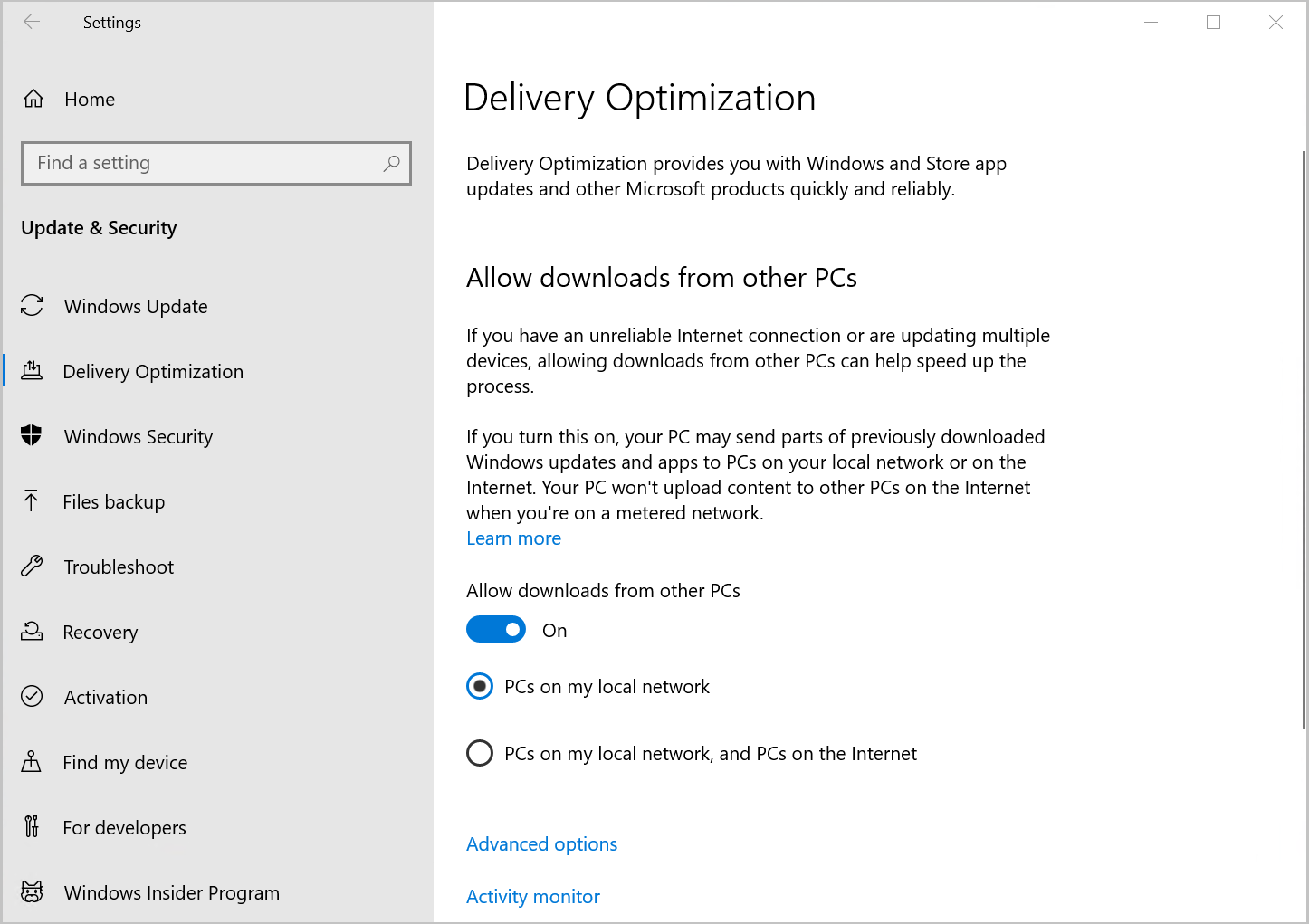
Отключение скачивания с других компьютеров в локальной сети или загрузки на них.
- Нажмите "Пуск " , а затем выберите "Параметры>обновления & безопасности ".
-
Выберите "Оптимизация доставки".
- Убедитесь, что параметр "Разрешить загрузки с других компьютеров " отключен. Вы будете получать обновления и приложения непосредственно из клиентского компонента Центра обновления Windows и Microsoft Store с оптимизацией доставки. Однако вы не будете скачивать их с других компьютеров и передавать их на них.
Если вы используете лимитное или ограниченное подключение к Интернету, служба оптимизации доставки не будет автоматически скачивать или отправлять части обновлений или приложений на другие компьютеры в Интернете.
Чтобы определить, что подключение к сети Wi-Fi или Ethernet является лимитным или ограниченным, выполните следующие действия.
- Нажмите кнопку "Пуск ", а затем выберите "Параметры">Сеть & Интернет>Wi-Fi.
- Выберите сеть, которую вы используете, а затем включите параметр "Задать как лимитное подключение".
