
Брандмауэр Windows помогает защитить устройство, фильтруя сетевой трафик и блокируя несанкционированный доступ. Он снижает риск угроз сетевой безопасности, разрешая или ограничивая подключения на основе определенных критериев, таких как IP-адреса, сетевые порты и пути к программам приложений.
Для просмотра состояния брандмауэра Windows и управления им можно использовать приложение "Безопасность Windows". Вы можете включить или отключить брандмауэр, а также получить доступ к расширенным параметрам для разных типов сетей, включая домен (рабочее место), частные (доверенные) и общедоступные (недоверенные) сети.
Частные и общедоступные сети
Вы можете указать, что конкретная сеть, к которой подключается устройство, является частной или общедоступной. Ключевое различие заключается в том, разрешено ли другим устройствам в той же сети видеть ваше устройство и, возможно, подключаться к нему.
Примером частной сети может быть домашняя сеть. Теоретически единственными устройствами в этой сети являются ваши устройства и устройства, принадлежащие вашей семье. Вас устраивает, что другие устройства могут видеть ваше, потому что вы доверяете этим устройствам.
Однако Wi-Fi в вашей местной кофейне является общедоступной сетью. Большинство других подключенных к нему устройств принадлежат незнакомым людям, и вы предпочитаете, чтобы они не могли видеть ваше устройство или подключаться к нему.
Как правило, в общедоступной сети будут применяться более строгие меры контроля безопасности, чем в частной, просто из-за уровня доверия, который вы можете испытывать по отношению к другим пользователям и устройствам в этой сети.
Настройка брандмауэра Windows с помощью функции Безопасность Windows
В приложении
 Безопасность Windows на компьютере выберите брандмауэр & защиту сети или используйте следующий ярлык:
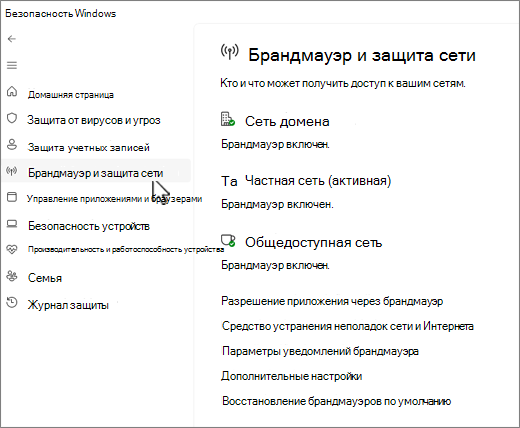
Приложение "Безопасность Windows" показывает, к какому типу сети вы подключены в данный момент. Как правило, устройство будет подключено только к одной сети одновременно. Выберите профиль сети: Сеть домена, Частная сеть или Общедоступная сеть.
Чтобы включить брандмауэр Windows, в разделе "Брандмауэр Microsoft Defender" установите для данного параметра значение "Вкл". Для выключения переключите этот параметр в положение Выкл. Отключение брандмауэра Windows может повысить уязвимость устройства к несанкционированному доступу. Если нужно использовать блокируемое приложение, вы можете разрешить его использование через брандмауэр вместо отключения самого брандмауэра.
В разделе "Входящие подключения " есть флажок "Блокировать все входящие подключения, включая те, которые находятся в списке разрешенных приложений". Если установить этот флажок, брандмауэр Windows будет игнорировать список разрешенных приложений и блокировать все приложения. Включение этого параметра повышает безопасность, но может привести к прекращению работы некоторых приложений.
Примечание
Если устройство находится под управлением организации, параметры политики могут запретить изменение конфигурации брандмауэра Windows. Для получения дополнительных сведений обратитесь к администратору.
Дополнительные параметры
Ниже приведен список дополнительных параметров, доступных на странице брандмауэра и сетевой защиты.
- Разрешить приложению проходить через брандмауэр: Если брандмауэр блокирует нужное приложение, можно добавить исключение для этого приложения или открыть определенный порт. Дополнительные сведения об этом процессе (и о том, почему вы, возможно, не хотите этого делать) см. в разделе "Риски, связанные с разрешением приложениям проходить через брандмауэр Windows".
- Средство устранения неполадок с сетью и Интернетом: Если у вас возникли общие проблемы с сетевым подключением, воспользуйтесь средством устранения неполадок, чтобы попытаться автоматически диагностировать и устранить их.
- Параметры уведомлений брандмауэра: Хотите больше уведомлений, когда брандмауэр блокирует что-либо? Меньше? Узнайте, как настроить уведомления.
- Дополнительные параметры: Откроется классический брандмауэр Защитника Windows, инструмент, позволяющий создавать правила для входящего или исходящего трафика, правила безопасности подключений и просматривать журналы мониторинга для брандмауэра. Большинство людей не захотят копаться в этом так глубоко; Неправильное добавление, изменение или удаление правил может сделать вашу систему более уязвимой или привести к сбою некоторых приложений.
- Восстановление брандмауэров по умолчанию - Если кто-то или что-то внесло изменения в параметры брандмауэра Windows, которые приводят к нарушению их работы, вы всего в двух щелчках мыши можете сбросить настройки до того уровня, на котором вы впервые получили компьютер. Если в вашей организации были применены какие-либо политики для настройки брандмауэра, они будут применены повторно.