

Штрихкоды
В Word больше нет встроенного средства штрихкодов. Тем не менее, вы по-прежнему можете создавать штрихкоды в Word, используя коды полей DisplayBarcode и MergeBarcode.
Эти коды полей поддерживают несколько типов штрихкодов, в том числе UPC, код 39 и код 128.
Более ранний штрих-код Postnet , который поддерживал ZIP и ZIP + 4, был снят с января 2013 года, по крайней мере, для почтовых скидок. Он заменен штрих-кодом Intelligent Mail. Если вам нужно создать почтовые штрих-коды, Почтовая служба США предлагает ряд ресурсов, которые вам помогут. Существуют также сторонние поставщики надстроек и инструментов для почтовых штрихкодов.
Примечание
Это содержимое относится к Word для Windows (включая Word с подпиской Microsoft 365). Действия и параметры могут отличаться в Word для Mac и Word для Интернета.
Создание этикеток со штрихкодами
Вы можете создавать этикетки со штрихкодами с помощью команд DisplayBarcode и MergeBarcode. В этом примере используется несколько полей MergeField, поэтому используется DisplayBarcode.
DisplayBarcode используется, если требуется штрихкод с фиксированным значением. Дополнительные сведения и примеры см. в разделе "Код поля: DisplayBarcode".
При выполнении этих действий в качестве источника данных для наклеек используется электронная таблица Excel. В результате слияния создаются наклейки с удобочитаемыми именем и адресом, а также штрих-код с кодом 128 под ними с именем, фамилией и городом. Имена полей уникальны для любого источника данных Excel, который вы используете. Те, что приведены здесь, являются лишь примерами.
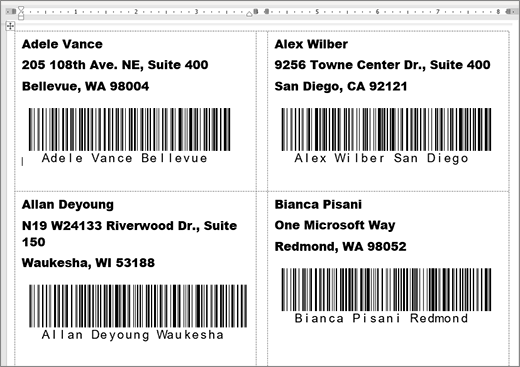
Рекомендации по созданию электронной таблицы со списком рассылки и дополнительные сведения о слиянии см. в статье Создание и печать почтовых наклеек для списка адресов в Excel.
Примечание
Коды полей и типы штрихкодов не чувствительны к регистру.
В Excel подготовьте лист и присвойте имя диапазону. Дополнительные сведения см. в статье Создание и печать почтовых наклеек для списка адресов в Excel.
Перейдите к разделу "Рассылки>"Начать слияние>наклеек.
Выберите поставщика наклеек и используемый продукт. Если вы не видите список поставщиков наклеек, выберите Параметры.
Если нужный номер продукта отсутствует, выберите Новая наклейка и настройте пользовательскую наклейку.Нажмите кнопку ОК.
Подключите источник данных в Word.
Перейдите в раздел "Рассылки>" и выберите "Получатели".
Нажмите "Использовать существующий список" и выберите файл Excel.
В диалоговом окне "Выбор таблицы" выделите лист или именованный диапазон, содержащий список рассылки, убедитесь, что выбран параметр "Первая** строкаданныхсодержитзаголовки столбцов **" и нажмите кнопку "ОК".
При необходимости выберите "Рассылки>","Изменить список получателей" и удалите ненужные из списка.
Щелкните или нажмите первую наклейку документа.
Вставьте букву
«AddressBlock»в верхней части наклейки. Дополнительные сведения см. в статье Создание и печать почтовых наклеек для списка адресов в Excel.Нажмите клавишу ВВОД, а затем нажмите клавишу CTRL + F9, чтобы открыть поле.
Введите
DisplayBarcode". Включите цитату.Нажмите Ctrl+F9 и введите
MergeField FirstName.Переместите курсор за пределы правой фигурной скобки и снова нажмите Ctrl + F9.
Введите
MergeField LastNameи переместите курсор вправо.Нажмите клавишу CTRL + ,F9 и введите
MergeField City. Переместите курсор вправо за пределы фигурной скобки.Введите пробел и кавычку, затем тип штрих-кода и любые переключатели, такие как
" Code128 \t \h 1440 |. Заканчиваются вертикальной чертой.Код поля должен выглядеть следующим образом:
{ DisplayBarcode "{ MergeField FirstName } { MergeField LastName } { MergeField City }" CODE128 \t \h 1440| }
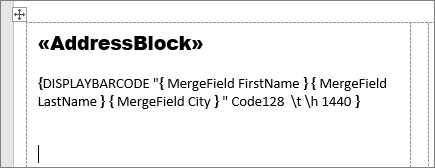
Выберите "Рассылки">"Обновить наклейки". Другие метки на странице должны быть заполнены.
Чтобы проверить слияние, выберите "Просмотреть результаты".