

Вы можете использовать обычные и концевые сноски в документах, чтобы объяснять, комментировать или приводить ссылки на то, что уже упоминалось в документе. Обычно сноски отображаются в нижней части страницы, а концевые — в конце документа или раздела.
Примечание
Это содержимое относится к классической версии Word для Mac. Некоторые функции таблиц могут быть недоступны в Word для веб-приложений или мобильных приложений.
Добавление обычной сноски
Щелкните в том месте, где нужно добавить сноску.
Выберите Ссылки>Вставить сноску.
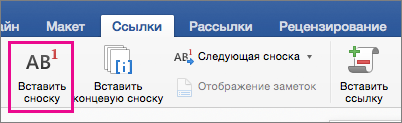
Word вставляет ссылочный знак в текст и добавляет метку сноски в нижней части страницы.Введите текст сноски.
Совет
Чтобы вернуться на свое место в документе, дважды щелкните знак сноски.
Добавление концевой сноски
Щелкните в том месте, где нужно добавить концевую сноску.
Выберите Ссылки>Вставить концевую сноску.
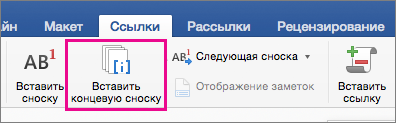
Word вставит знак концевой сноски в текст и добавит его в конце документа.Введите текст концевой сноски.
Совет
Чтобы вернуться на свое место в документе, дважды щелкните знак концевой сноски.
Настройка обычных и концевых сносок
После добавления обычных и концевых сносок вы можете изменить способ их отображения. Например, можно изменить формат чисел или место их показа в документе.
Перейдите на вкладку Ссылки.
В группе Сноски выберите средство запуска диалогов (небольшая стрелка в правом нижнем углу).
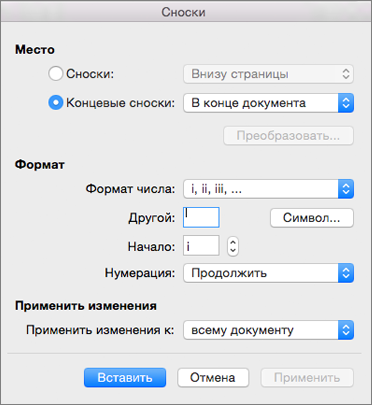
В окне Сноски выберите желаемые параметры.
Выберите место применения изменений (весь документ или раздел, в котором вы находитесь), а затем нажмите кнопку Вставить.
Совет
Чтобы в каждом разделе была своя нумерация, в окне Сноски установите переключатель Сноски или Концевые сноски и в раскрывающемся списке Нумерация выберите пункт В каждом разделе.