
Термин "выравнивание" обычно определяет внешний вид и ориентацию ребер абзаца: текст с выравниванием по левому краю, текст по правому краю, текст по центру или "оправданный" текст (выравнивание по левому краю направо). В выравнивании по левому краю ( наиболее распространенное выравнивание) левый край абзаца смывлен левым полем.
Кроме того, "вертикальное выравнивание" определяет положение текста вверх или вниз в пределах определенного пространства в документе, например размещение заголовка на странице разрыва раздела.
Выравнивание текста по левому или правому краю
- Выделите текст, который вы хотите выровнять.
- На вкладке Главная в группе Абзац выберите Выровнять слева
 или Выровнять по правому краю
 .
.
Горизонтальное выравнивание текста между боковыми полями
- Выделите текст, который вы хотите выровнять по центру.
- На вкладке Главная в группе Абзац выберите Центр
 .
.
Вертикальное выравнивание текста между верхним и нижним полями
- Выделите текст, который вы хотите выровнять по центру.
- На вкладке Макет или Макет страницы в группе Параметры страницы нажмите
 Средство запуска диалогового окна, а затем выберите вкладку Макет.
 - В поле Выравнивание по вертикали выберите Центр.
- В поле Применить к щелкните Выделенный текст, а затем нажмите кнопку ОК.
Выровнять по ширине
При "оправдании" текста в документе Word тексту даются прямые края с обеих сторон абзаца. При оправдании каждая строка текста расширяется от левого поля до правого. При этом последняя строка абзаца может оказаться значительно короче остальных строк.
- Выделите текст, который вы хотите выровнять по ширине.
- На вкладке Главная в группе Абзац выберите Значение
 .
.
Совет
В группе Абзац нажмите
окно Средство запуска диалогового окна и выберите раскрывающееся меню Выравнивание , чтобы задать оправданный текст.
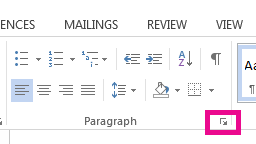

Вы также можете использовать сочетание клавиш CTRL+J для обоснования текста.
Создание центральной титульной страницы
- На вкладке Вставка в группе Страницы выберите Титульная страница.

- Выберите нужную титульную страницу.
Титульная страница всегда добавляется в начало открытого документа.