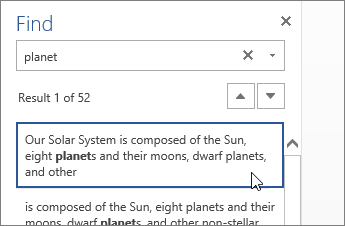
Word 2016 предназначен для создания документов профессионального качества. Он также помогает эффективно создавать документы и систематизировать их.
При создании документа в Word вы можете выбрать пустой документ или шаблон. В любом случае создание документов и предоставление общего доступа к ним выполняется одинаково. Эффективные средства редактирования и рецензирования Word помогают совместно работать над улучшением документа.
Совет
Дополнительные сведения о новых функциях см. в статье "Заметки о выпуске Актуального канала".
Создание документа
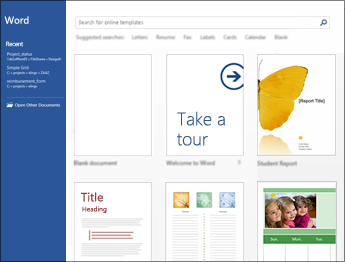
Часто проще создать новый документ с помощью шаблона, чем начинать с пустой страницы. Шаблоны Word содержат уже настроенные темы и стили и готовы к использованию. Остается только добавить в них содержимое.
При каждом запуске Word вы можете выбрать шаблон из коллекции, посмотреть дополнительные шаблоны в соответствующей категории или поискать их в Интернете.
Чтобы подробнее изучить шаблон, щелкните его для предварительного просмотра в увеличенном масштабе.
Если вы не хотите использовать шаблон, выберите вариант "Пустой документ".
Открытие документа
При каждом запуске Word отображается список последних использованных документов. Если нужного документа там нет, нажмите кнопку " Открыть".
Если вы уже открыли Word, нажмите кнопку "Открыть файл>", а затем перейдите к расположению файла.
При открытии документа, созданного в более ранних версиях Word, в строке заголовка окна документа отображается режим совместимости. Можно работать в режиме совместимости или обновить документ, чтобы использовать текущую версию.
Сохранение документа
Чтобы сохранить документ в первый раз, сделайте следующее:
На вкладке Файл выберите команду Сохранить как.
Перейдите в папку, где нужно сохранить документ.
Примечание
Чтобы сохранить документ на компьютере, выберите папку в разделе Этот компьютер или нажмите кнопку Обзор. Чтобы сохранить документ в Интернете, выберите расположение в Интернете в разделе Сохранить как или щелкните Добавление места. Если файлы размещены в Интернете, вы можете делиться ими, отправлять отзывы о них и совместно работать над ними в режиме реального времени.
Нажмите кнопку Сохранить.
Примечание
По умолчанию Word сохраняет файлы в формате DOCX. Чтобы сохранить документ в другом формате, откройте список Тип файла и выберите нужный вариант.
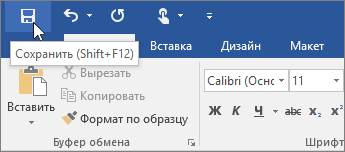
Чтобы сохранить документ в процессе работы, нажмите кнопку Сохранить на панели быстрого доступа.
Чтение документов
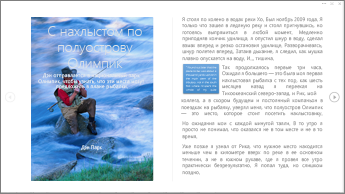
Документ можно открыть в режиме чтения, скрыв большинство кнопок и инструментов, которые могут отвлекать от чтения.
Откройте нужный документ.
Примечание
Некоторые файлы, например защищенные документы или вложения, автоматически открываются в режиме чтения.
Выберитережим чтения"Представления>представлений>".
Перемещаться по страницам документа можно одним из следующих способов:
Щелкните стрелку в левой или правой части страницы.
Нажимайте клавиши Page Down и Page Up или ПРОБЕЛ и Backspace. Также можно использовать клавиши со стрелками или колесо прокрутки мыши.
Если вы используете устройство с сенсорным экраном, проведите пальцем влево или вправо.
Совет
Чтобы снова отредактировать документ, нажмите кнопку "Просмотреть>и изменить документ ".
Отслеживание изменений
При работе над документом вместе с другими пользователями или самостоятельном редактировании включите функцию "Отслеживание изменений ", чтобы видеть все изменения. Word отметит все добавленные, удаленные и перемещенные элементы, а также изменения форматирования.
- Откройте нужный документ.
-
Выберите "Рецензирование", а затем в группе "Отслеживание" выберите "Отслеживание изменений".
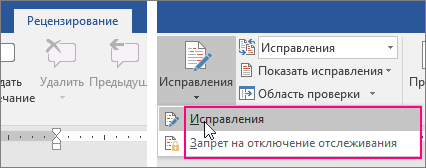
Дополнительные сведения см. в статье Отслеживание изменений в Word.
Печать документа
На вкладке "Печать" можно предварительно просмотреть документ, изменить параметры печати и распечатать документ.
На вкладке Файл нажмите кнопку Печать.
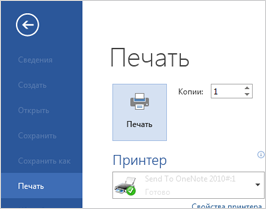
Сделайте следующее:
- В разделе Печать в поле Копии укажите число копий для печати.
- В разделе Принтер убедитесь, что выбран нужный принтер.
- В разделе Настройка выбраны параметры, заданные по умолчанию для указанного принтера. Чтобы изменить какой-либо параметр, щелкните его и выберите нужное значение.
Завершив настройку параметров, нажмите кнопку "Печать".
Дополнительные сведения см. в статье Печать документа в Word.
Более сложные действия
Дополнительные сведения о новых возможностях использования Word см. в заметках о выпуске Актуального канала.