
Используя Word для Интернета, вы используете веб-браузер для создания, просмотра и редактирования документов, которые хранятся в OneDrive для бизнеса на сайте вашей организации.
Начните использовать Word в Интернете, создавая или сохраняя документы в библиотеках на сайте.
Сохранение изменений
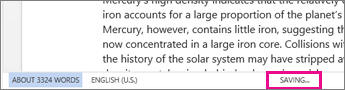
Word автоматически сохраняет изменения. Просмотрите строку состояния в левом нижнем углу Word для Интернета. В ней будет надпись Сохранено или Сохранение.
Совместный доступ к документам через Интернет
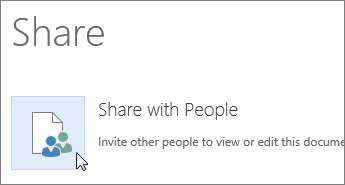
Так как документ находится в Интернете, вы можете предоставить общий доступ к нему, отправив ссылку вместо почтового вложения. Другие пользователи могут просмотреть его в браузере или на мобильном устройстве.
Щелкните Общий файловый>ресурс>с People.
Создание комментариев в браузере
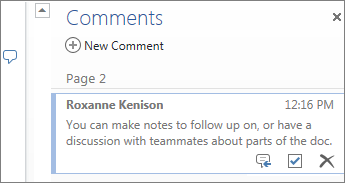
Выноска показывает, куда в документе добавлены комментарии.

Вы можете отвечать на примечания и помечать просмотренные элементы галочкой.
Редактирование в браузере
Если при попытке написать что-то в документе ничего не происходит, то, вероятно, выбран режим чтения. Переключитесь в режим редактирования: щелкните Изменить документ>в Word в Интернете.
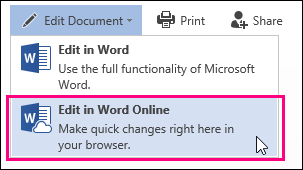
После этого можно ввести и отформатировать текст, добавить изображения, настроить макет страницы и т. д. Для доступа к расширенным возможностям редактирования выберите команду Открыть в Word.

Совместная работа над документом
Чтобы работать вместе в Word в Интернете, вы редактируете документ, как обычно. Если другие пользователи также редактируют его, Word для интернета оповещает вас об их присутствии. Вы можете узнать, кто работает над документом, щелкнув ленту.

Щелкнув имя автора, вы перейдете к месту, где он работает в документации. И вы увидите изменения, которые они вносят, как они происходят. Они могут работать в Word для Интернета, Word 2010 или более поздней версии или Word для Mac 2011.
Добавление верхнего и нижнего колонтитулов
Перейдите в раздел Вставка>колонтитулов & , чтобы добавить колонтитулы в документ.
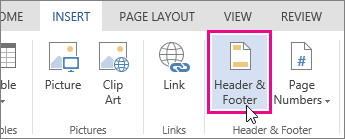
Нажмите кнопку Параметры, чтобы настроить параметры их отображения.

Добавление номеров страниц
Щелкните Вставить>номера страниц и выберите коллекцию, в которой должны отображаться номера страниц.

Выберите Включить количество страниц, чтобы отображались как номер текущей страницы, так и общее число страниц (страница X из Y).
Поиск и замена текста
Быстро выполните поиск каждого вхождения определенного слова или фразы в документе, нажав кнопку Главная>найти (или введите CTRL+F). Результаты выводятся рядом с документом, так что вы можете просмотреть их в контексте. Если щелкнуть результат поиска, будет выполнен переход к этому вхождению.
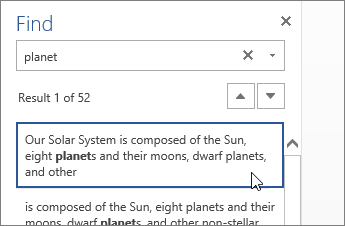
Для поиска и замены текста нажмите кнопку Заменить (или нажмите клавиши CTRL+H).
Печать в Word для Интернета
Перейдите в раздел Печать файлов>. Word для Интернета создает предварительный просмотр документа в формате PDF, который сохраняет весь макет и форматирование документа. Отправьте PDF-файл на печать, и он будет распечатан в необходимом виде.
