Изменение или удаление колонтитулов с первой страницы
Дважды щелкните в области верхнего или нижнего колонтитула первой страницы.
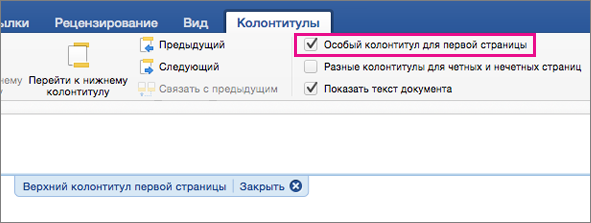
Проверьте, выбран ли параметр Особый колонтитул для первой страницы. Если нет:
- Установите флажок Особый колонтитул для первой страницы.
- Содержимое верхнего или нижнего колонтитула на первой странице удаляется.

Примечание
Параметр "Особый колонтитул для первой страницы" является переключателем, поэтому убедитесь, что он включен.
Добавьте новое содержимое в верхний или нижний колонтитул.
Выберите Закрыть колонтитулы или нажмите клавишу ESC , чтобы выйти.
Изменение или удаление колонтитулов с одной страницы (не первой)
Чтобы удалить или изменить колонтитулы на отдельных страницах документа, сначала добавьте разрыв раздела.
Важно
Разрывы разделов отличаются от разрывов страниц. Если перед страницей, на которой необходимо изменить колонтитулы, уже есть разрыв страницы, удалите его и добавьте разрыв раздела, как указано ниже.
Щелкните или коснитесь в том месте, где необходимо создать страницу без колонтитулов.
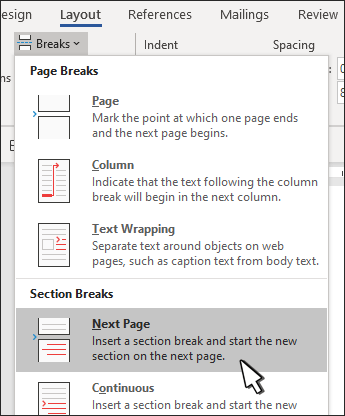
Перейдите в разделРазрывы>макета>Следующая страница, чтобы создать разрыв раздела.
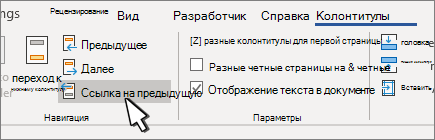
Дважды щелкните область верхнего или нижнего колонтитула, чтобы открыть вкладку Колонтитулы.
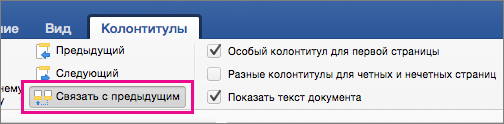
Нажмите Как в предыдущем разделе, чтобы отключить связь между разделами.
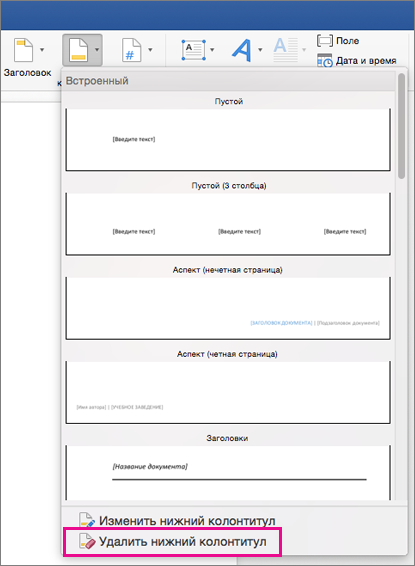
Выберите Верхний колонтитул или Нижний колонтитул и выполните одно из следующих действий.
- Выберите Удалить верхний колонтитул или Удалить нижний колонтитул.
- Добавление или изменение содержимого в колонтитулах
(Повторите шаги 3–5, если вы хотите удалить или изменить как верхний, так и нижний колонтитул.)
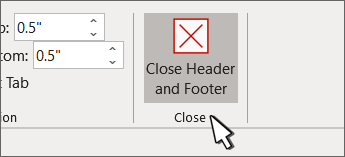
Чтобы вернуться к тексту документа, выберите Закрыть верхние и нижние колонтитулы или нажмите клавишу ESC.