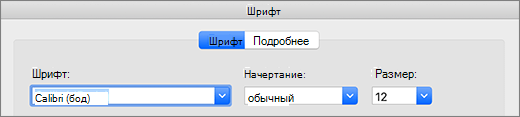
Чтобы всегда использовать в Word свой любимый шрифт, выберите его в качестве шрифта по умолчанию.
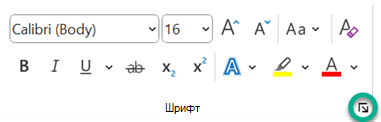
Перейдите на главную страницу и выберите средство запуска диалогового окна Шрифт в правом нижнем углу группы Шрифт или нажмите клавиши CTRL+D.
Выберите нужный шрифт и размер.
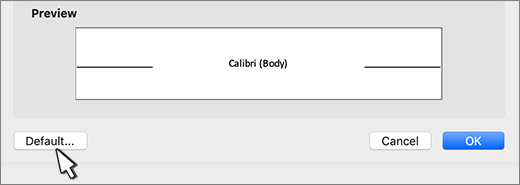
Нажмите кнопку По умолчанию.
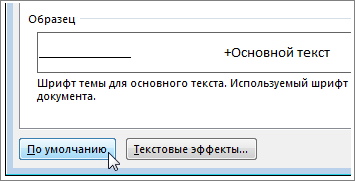
Выберите один из следующих вариантов:
- Только этот документ?
- Все документы на основе шаблона "Обычный"?
Дважды нажмите кнопку ОК .
Если параметр шрифта по умолчанию не сохраняется
Иногда параметры разрешений компании или некоторые надстройки изменяют шрифт по умолчанию на исходный шрифт. Если это происходит, вот некоторые вещи, которые следует попробовать.
Проверка разрешений
- Откройте проводник.
- В поле Поиск введите Normal.dotm и выберите Поиск.
- Щелкните правой кнопкой мыши Normal.dotm и выберите Свойства.
- На вкладке Общие убедитесь, что флажок Только для чтения не установлен. Если флажок установлен, снимите флажок.
- Перейдите на вкладку Безопасность . В разделе Имена групп или пользователей выберите свое имя, а затем убедитесь, что у вас есть разрешение на запись в поле Разрешения .
- Нажмите кнопку ОК.
Если вы не можете снять флажок только для чтения или у вас нет разрешения на запись, обратитесь к специалисту, ответственному за компьютерные системы вашей компании.
Отключение надстроек
Если у вас есть разрешения на запись, а параметр шрифта по умолчанию по-прежнему не поддерживается, может потребоваться отключить Word надстройки и изменить параметр шрифта по умолчанию. Вот как это сделать.
- ВыберитеПараметры>файлов>Надстройки.
- В списке Надстройки найдите одну из настроек, которую вы хотите отключить, и запомните тип надстройки, указанный в столбце Тип.
- Выберите этот тип надстройки в списке Управление и нажмите кнопку Go.
- Снимите флажки для надстроек, которые вы хотите отключить, и нажмите кнопку ОК.
- Повторите шаги 1–4 для других типов надстроек.
После того, как вы измените шрифт по умолчанию, включите надстройки.
- ВыберитеПараметры>файлов>Надстройки.
- Выберите тип надстройки в списке Управление и нажмите кнопку Go.
- Установите флажки для надстроек, которые вы хотите включить, и нажмите кнопку ОК.
- Повторите шаги 1–3 для других типов надстроек, которые нужно включить.
Примечание
Вам не нужно отключать надстройки типа Document Inspector.