
Изменение последовательности нумеров в списке может вызвать головные боли, но выполните следующие действия, и вы избежите проблем позже:
Изменение числа в нумерованном списке
Дважды щелкните числа в списке.
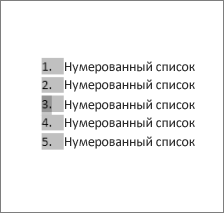
Щелкните правой кнопкой мыши номер, который вы хотите изменить.
В меню выберите Задать нумерующее значение.
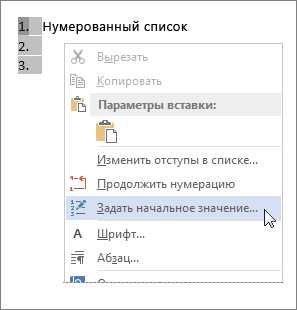
В поле Задать значение : используйте стрелки, чтобы изменить значение на нужное число.
Совет
Заманчиво, так как это изменить номера в списке вручную, не делайте этого. Всегда используйте параметры команды для внесения изменений. Если Word теряет отслеживание того, что вы сделали, проблемы могут возникнуть, когда вы захотите внести другие изменения в список позже.
Перезапуск нумерованного списка с 1
Если вы хотите изменить любое число в списке на 1, выполните следующие действия:
- Дважды щелкните числа в списке. Текст не будет выделен.
- Щелкните правой кнопкой мыши номер, который вы хотите создать новый список.
- Нажмите кнопку Перезапустить в 1.