
Редактор Microsoft работает в Word для Интернета для анализа вашего документа и предложения рекомендаций по правописанию, грамматике и стилю. Когда вы вошли в свою учетную запись Microsoft 365, Корректор предлагает уточнения, например для лаконичности предложений, выбора простых слов или написания в более формальном стиле.
Дополнительные сведения см. в статье "Повышение эффективности работы с Корректором в Microsoft 365".
Панель редактора
Чтобы открыть панель параметров Редактора, выберите значок Редактора на вкладке ленты "Главная ".
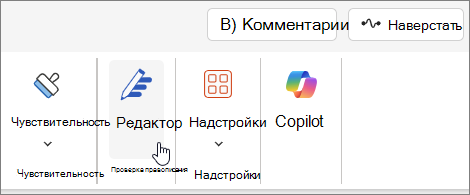
На отображаемой панели Редактора вы можете указать, что вы хотите, чтобы Редактор отслеживал. Выберите тип исправления или уточнения (например, грамматика Clarity) и используйте стрелки на карта предложений для пошагового переключения между вариантами.
Предложения в тексте
Редактор будет выделять проблемы по мере их обнаружения. Эти случаи также указываются на открытой панели редактора.
Вы можете щелкнуть выделенные слова, чтобы просмотреть предложения по решению проблемы. Щелкните любой из них, чтобы реализовать его, или выберите "Игнорировать ", если хотите сохранить текст в том виде, в котором он написан. Вы также можете щелкнуть значок лампочки, чтобы получить дополнительные объяснения проблемы. Выберите значок с тремя точками, чтобы просмотреть другие доступные действия.
Дополнительные примечания:
- Если вы решите исправить ошибку, которую ранее проигнорировали, то можете закрыть и снова открыть документ, а затем вернуться в "Корректор". Проблема будет найдена снова.
- Уникальное слово можно добавить в настраиваемый словарь в любой программе Office. После этого слово станет доступным для проверки орфографии во всех программах Office.
Корректор запущен, даже когда его панель закрыта.
Корректор всегда работает в фоновом режиме. Поэтому даже когда панель закрыта, могут появляться красные и синие подчеркивания, касающиеся проблем орфографии, грамматики и стиля.
- Щелкните подчеркнутый текст, чтобы увидеть предложения по замене, которые можно выбрать для реализации.
- Откройте меню с тремя точками для других параметров (например, Пропустить, Добавить в словарь, Показать контекст, Показать синонимы).
Примечание
В веб-приложении Word можно настроить параметры Корректора. Перейдите в > раздел "Параметры > редактора". Эти параметры применяются, только когда панель редактора закрыта.
Проверка на нескольких языках
Ваш документ может быть написан на нескольких языках, или вам может потребоваться, чтобы Корректор выполнил проверку на другом языке.
Чтобы выполнить проверку текста на другом языке, выделите текст, перейдите в редактор рецензентов>>Задать язык проверки правописания, выберите нужный язык и нажмите кнопку "ОК".
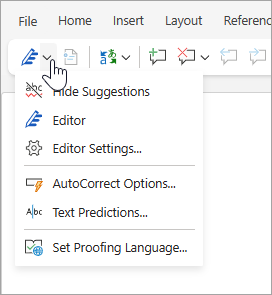
Корректор не выполняет проверку одинаковых ошибок на разных языках. При проверке нескольких языков Корректор указывает, какие улучшения доступны для каждого языка.
На этом изображении показаны параметры Корректора , примененные специально для английского языка (США).
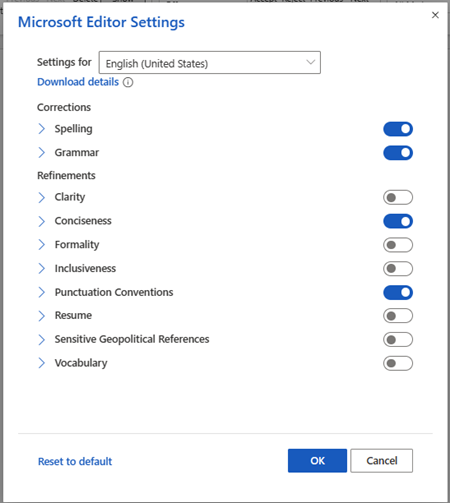
Хотя Корректор проверяет грамматику и стиль на более чем 20 языках (и проверяет орфографию на 89 языках), панель Корректора пока доступна только на английском, французском, немецком и испанском языках. Для получения сведений об ошибках, наличие которых Корректор проверяет в текстах на разных языках, см. статью Возможности Корректора в области орфографии, грамматики и стилистики разных языков.
Корректор в браузере
Если вы применяете Корректор в виде расширения в браузере при использовании Word в Интернете, предлагаемые варианты для вашего документа поступают из Корректора в Word, а не из расширения браузера.
Дополнительные сведения о расширении "Корректор" для браузера см. в статье Проверка правописания в расширении "Корректор" (Майкрософт) для браузера.
См. также
Дополнительные сведения см. в учебнике по редактору в Word.