
Сэкономьте время и ресурсы, работая над документами совместно в Интернете. После публикации документа Word в службе SharePoint или OneDrive любые участники группы могут открывать его и вносить изменения, причем не только по очереди, но и одновременно.
Если файл сохранен в OneDrive или Microsoft SharePoint Server 2013, вы можете работать с ним в Word в Интернете, щелкнув Изменить документ>в Word в Интернете.
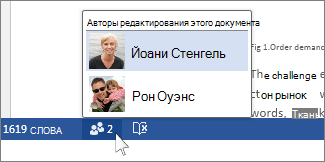
Когда другой пользователь открывает документ, приложение Word сообщает об этом и выводит соответствующее уведомление в строке состояния. Чтобы узнать, кто работает над документом вместе с вами, щелкните это уведомление.
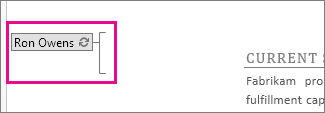
Можно узнать, над какими местами документа работают другие пользователи.
При каждом сохранении документа изменения становятся доступны другим пользователям, которые над ним работают. Они увидят ваши изменения, как только они сохраняют свою работу. Все внесенные изменения отображаются на экране с зеленым фоном. Фон исчезает при следующем сохранении и не отображается при печати документа.
Редактирование осуществляется в порядке очередности. Когда один пользователь начинает изменять текст, эта область блокируется и никто другой не может перезаписать вносимые изменения. Но если кто-то начинает редактирование в точности в то же время или работает над документом в автономном режиме, приложение Word отображает при следующем сохранении имеющиеся конфликты. В этом случае нужно выбрать изменения, которые следует сохранить.
Когда нужно приложение Word
Иногда вы не сможете изменить документ в Word в Интернете.
Например, если документ содержит комментарии или отслеживаемые изменения, Word веб-сайта предложит открыть документ в Word, прежде чем вы сможете внести изменения.
Дополнительные сведения о ситуациях, в которых может потребоваться открыть документ в Word, см. в разделе Различия между использованием документа в браузере и в Word.
Если функция совместного редактирования не работает
Если поработать над документом совместно не удается, проверьте указанные ниже параметры.
Версия Word
Может быть, другой пользователь работает с Word 2007? Совместная работа работает в Word 2013, Word 2010 и Word для Mac 2011, но не в более ранних версиях Word.
Тип файла
Документ сохранен в формате DOC? Если да, над документом можно поработать совместно, преобразовав его в формат DOCX.
Пометка окончательной версии
Помечен ли документ как окончательный? Если да, но в него нужно внести изменения, выберите пункт Все равно редактировать в строке в верхней части документа.
Параметры сохранения
Установлен ли для документа флажок Сохранять случайные числа для улучшения точности объединения? (Перейдите на вкладку >ФайлПараметры>Центр управления безопасностью>Параметры центра управления безопасностью>Параметр конфиденциальности. В разделе Параметры документа проверка поле Хранение случайных чисел для повышения точности объединения проверка.)
Параметры политики
Какие параметры политики действуют? Некоторые параметры политики Microsoft Office, такие как "Отключить клиентскую политику автообъединения", "Отключить клиентскую политику совместного редактирования" и "Отключить серверную политику совместного редактирования", делают совместное редактирование невозможным.
Содержимое документа
Содержит ли документ объекты OLE, макросы или наборы фреймов HTML? Имеются ли в документе элементы управления ActiveX? Является ли документ главным или вложенным? Если хотя бы на один вопрос вы ответили утвердительно, совместное редактирование невозможно.