

После отправки документа на проверку вы можете получить много копий. Предложения и редакции, которые вы не хотите пропустить. В этом случае можно объединить их в одном документе.
Объединение двух версий документа
Нажмите кнопку Проверить>сравнение>комбинировать.
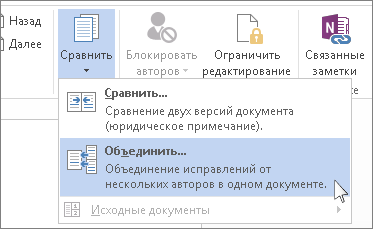
Во всплывающем окне можно выбрать Исходный документ и Измененный документ.
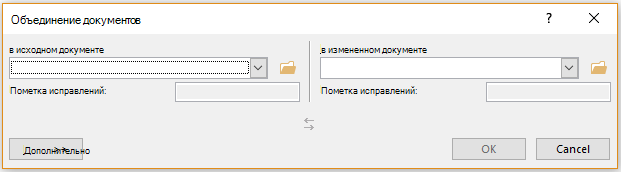
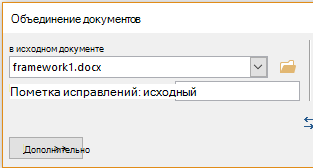
В разделе Исходный документ щелкните стрелку вниз и выберите документ, который вы отправили на проверку. Чтобы перейти к расположению файла, щелкните значок папки. Помните, что это исходный документ, над которым вы работали без каких-либо изменений или изменений.
В разделе Измененный документ выберите документ, который требуется объединить.
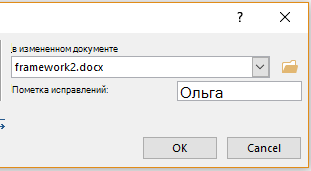
В поле Метка не помеченных изменений с помощью введите имя или фразу, чтобы вы знали, кто предложил изменения.
Нажмите кнопку Дополнительно , чтобы получить дополнительные параметры для объединения документов.
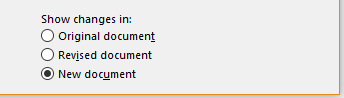
На панели доступных параметров в разделе Показать изменения в щелкните Новый документ.
Нажмите кнопку ОК.
Word открывает новый документ, который объединяет исходный документ и копию, которую вы определили для объединения с ним. Экран разделен на три раздела. В левом разделе показаны внесенные изменения, в средней — объединенный документ, а в правом разделе, разделенном на две части, — исходный документ и пересмотренный документ.
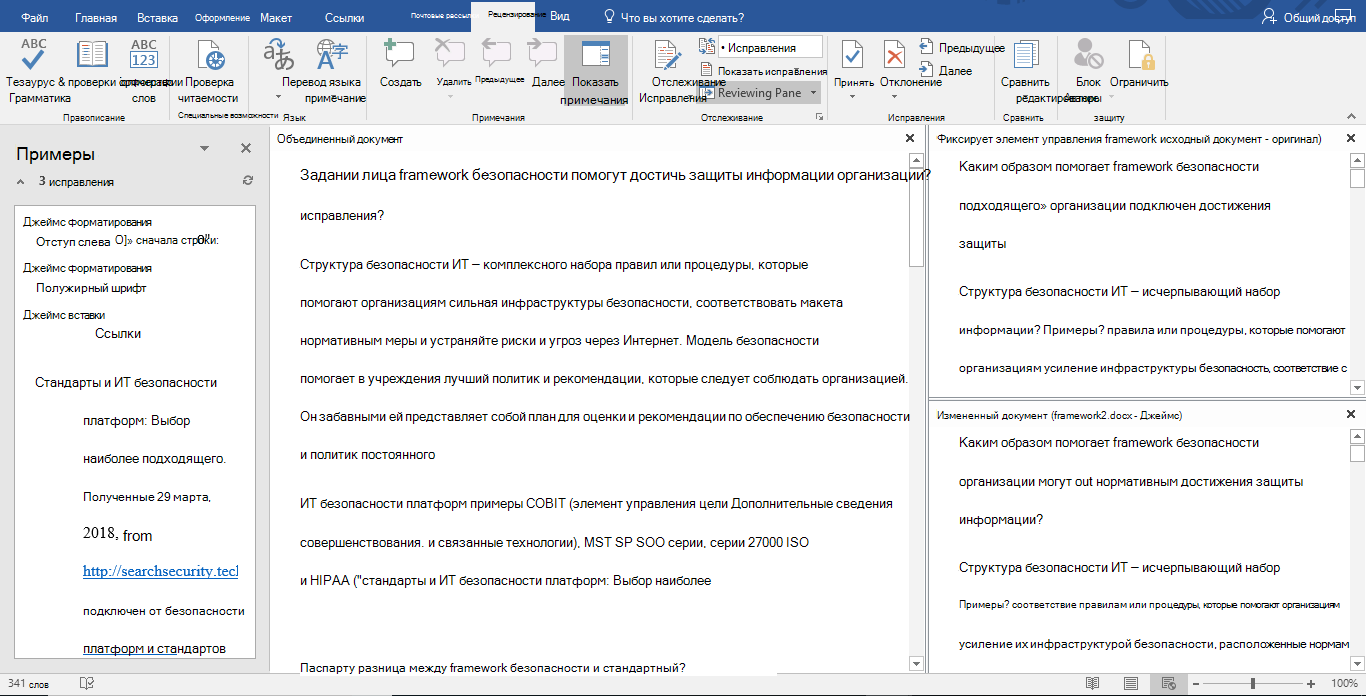
Если на экране слишком много информации, нажмите кнопку Проверить > сравнение>Показать исходные документы>Скрыть исходные документы. Теперь вы увидите красные вертикальные линии, показывающие, где были внесены изменения.
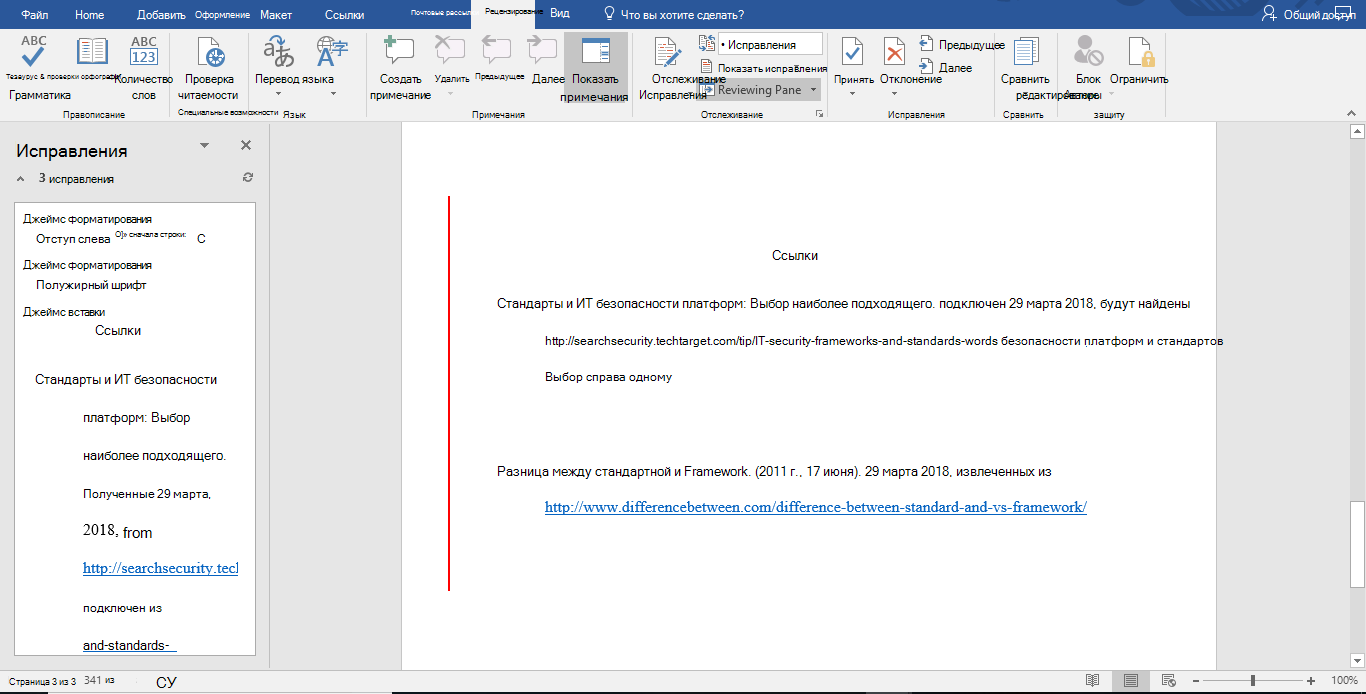
Когда вы решите объединенные изменения нужным образом, сохраните документ.
Совет
Вы можете пропустить все это, предоставив общий доступ к документу в OneDrive и пригласив пользователей добавить изменения и комментарии.
Объединение дополнительных копий
Если вы хотите объединить дополнительные копии, сохраните документ, содержащий объединенные изменения первых двух копий. Затем объедините дополнительные копии с этим документом.
- Нажмите кнопку Проверить>сравнение>комбинировать.
- Щелкните стрелку рядом с полем Исходный документ и выберите документ, содержащий объединенные изменения.
- В разделе Измененный документ щелкните следующую копию, которую требуется объединить.
- В поле Метка не помеченных изменений с помощью введите имя или фразу, чтобы вы знали, кто предложил изменения.
- Нажмите кнопку Больше.
- В разделе Показать изменения установите переключатель в положение в исходном документе.
- Нажмите кнопку ОК.