
Прежде чем настраивать номера страниц, вставьте их в нижний колонтитул:
На вкладке "Вставка " в группе &"Колонтитулы " нажмите кнопку "Номер страницы".
Нажмите "Внизу страницы" и выберите стиль номера страницы.
Дважды щелкните за пределами нижнего колонтитула, чтобы вернуться к документу.
Выравнивание номера страницы по левому краю или по центру
- Дважды щелкните номер страницы, чтобы изменить нижний колонтитул.
- Нажмите клавиши CTRL+L, чтобы поместить номер страницы слева, или клавиши CTRL+E, чтобы выровнять номер страницы по центру.
Укажите общее количество страниц, например "2 из 10"
- На вкладке "Вставка" в группе "Верхний & нижний колонтитул" выберите пункт "Номер> страницывнизу страницы".
- Прокрутите вниз, пока не дойдете до номеров страниц "Страница X из Y ", а затем выберите " Полужирные цифры 3".
Добавьте к номеру страницы текст, например "p." или "Page"
- Дважды щелкните номер страницы, чтобы изменить нижний колонтитул.
- Введите нужный текст, например "п" или "страница".
Добавьте в нижний колонтитул содержимое, например имя автора или текущую дату
На вкладке "Вставка " в группе "Верхний & нижний колонтитул " перейдите в раздел "Нижний колонтитул>(три столбца)".
Замените заполнители своим контентом. Чтобы вставить содержимое документа (например, имя автора и файла), используйте сведения о документе на вкладке "Работа с колон& титулами — Конструктор>".
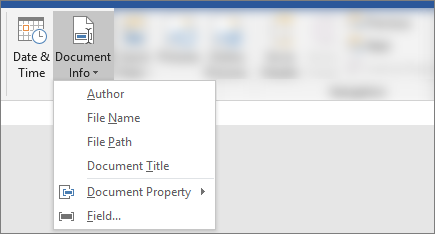
Чтобы добавить текущую дату, выберите "Дата & время " на той же вкладке.
Совет
Если нужно, чтобы при печати всегда отображалась одна и та же дата печати, установите флажок "Обновлять автоматически".
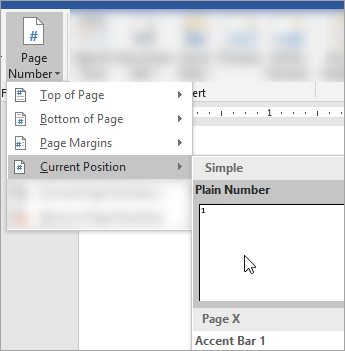
Используйте один из заполнителей для номера страницы. На вкладке &"Работа с колонтитулами | Конструктор>" в разделе "Номер страницы" выберите "Текущее положение" в поле "Номер> страницы" и выберите "Простой номер".
Если вы не используете все заполнители, удалите ненужные.
Прежде чем настраивать номера страниц, вставьте их в нижний колонтитул:
В меню "Вставка " выберите команду "Номер страницы".
Выберите стиль и расположение номера страницы в нижней части страницы.
Нажмите кнопку ОК.
Выравнивание номера страницы по левому краю или по центру
- Дважды щелкните номер страницы, чтобы изменить нижний колонтитул.
- На вкладке "Колон& титулы" перейдите к разделу "Номер страницы" и в диалоговом окне "Номера страниц" выберите выравнивание по левому краю или по центру.
Укажите общее количество страниц, например "Страница 2 из 10"
- На вкладке "Вставка " перейдите в нижний колонтитул.
- Прокрутите вниз и выберите семафор.
Совет
По умолчанию номер страницы выравнивается по центру, но его можно выбрать и выровнять по левому или правому краю с помощью кнопок на вкладке " Главная ".
Добавьте к номеру страницы текст, например "p." или "Page"
- Дважды щелкните номер страницы, чтобы изменить нижний колонтитул.
- Введите нужный текст, например "п" или "страница".
Добавьте в нижний колонтитул содержимое, например имя автора или текущую дату
На вкладке "Вставка" выберите вариант Нижний колонтитул>пустой (три столбца).
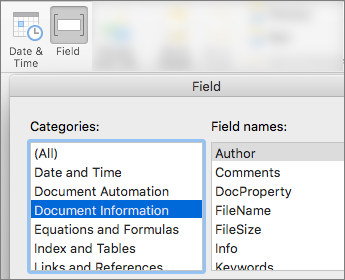
Замените заполнители своим контентом. Чтобы вставить содержимое документа (например, имя автора и файла), на вкладке "&Работа с колонтитулами" нажмите "Поле".
В диалоговом окне Поле отфильтруйте список полей для выбора, выбрав Сведения о документе в списке категорий. Дважды щелкните нужное поле.
Чтобы добавить текущую дату, выберите "Дата & время " на той же вкладке.
Совет
Если нужно, чтобы при печати всегда отображалась одна и та же дата печати, установите флажок "Обновлять автоматически".
Чтобы расположить номер страницы, удалите один из заполнителей и перейдите к разделу "Номер страницы " на вкладке &"Колонтитулы ". В диалоговом окне "Номера страниц " выберите выравнивание, соответствующее положению удаленного заполнителя (по правомукраю, по левому краю или по центру).
Если вы не используете все заполнители, удалите ненужные.