Важно
Эти действия применяются к классическим версиям Word для Windows и Word для Mac.
Если вы хотите создать проект книги для учебного заведения или брошюру для мероприятия, рассмотрите возможность использования шаблона буклета, доступного в коллекции шаблонов публикации. Вы можете настраивать шаблоны брошюр так, как вам хочется. Для достижения наилучших результатов настройте шаблон перед тем, как приступать к работе над проектом. Таким образом, в случае неправильного размещения таблиц или других объектов в документе будет меньше работы по очистке.
Создание брошюры на основе шаблона
- Перейдите в раздел Создать файл>.
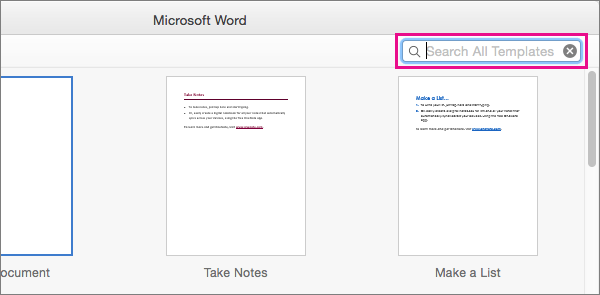
- Введите брошюру в поле поиска и щелкните значок поиска.
- Когда вы найдете нужный шаблон, выберите его и нажмите кнопку Создать.
- Щелкните Файл>Сохранить копию , чтобы сохранить брошюру.
Чтобы распечатать брошюру, перейдите в раздел Печать файлов>. Порядок и ориентация страниц в шаблонах брошюр настроены для печати на обеих сторонах листа с переворотом по короткому краю.
Если у вас есть двусторонний принтер, просто распечатайте документ. Если у вас есть односторонний принтер, выполните следующие действия:
Перейдите в раздел Печать файлов>.
Измените параметр на Ручная печать с обеих сторон.
Печать с одной стороны.
При появлении запроса удалите распечатанные страницы и поместите их обратно в область ввода.
Важно
Обратите внимание на сторону и ориентацию печатных страниц и переверните их соответствующим образом. Если вы сомневаетесь, напечатайте всего 4 страницы в качестве теста. Так что если вы ошибаетесь, вы тратите только один лист бумаги.