
Вы можете создавать новые папки различными способами, но два самых простых способа — с помощью команды Сохранить как или проводник. В этой статье описываются эти два способа.
В этой статье:
- Создание папки при сохранении документа с помощью команды "Сохранить как"
- Создание папки перед сохранением документа с помощью проводника
Создание папки при сохранении документа с помощью команды "Сохранить как"
Открыв документ, выберите Файл>Сохранить как. (Если этот параметр не отображается, установите переключатель Автосохранение в положение Выкл.)
Сохранить как — это место, где можно создать новую папку. Возможно, вам потребуется перейти к расположению новой папки.
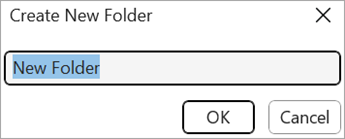
В открывшемся диалоговом окне " Сохранить как " выберите Создать папку.
Введите имя новой папки и нажмите кнопку ОК.
Примечание
В имени папки нельзя использовать косую черту, двоеточие, точку с запятой, дефис или точки.
Документ будет сохранен в новую папку.
Создание папки перед сохранением документа с помощью проводника
Откройте проводник, используя один из следующих способов:
- Нажмите клавишу с логотипом Windows + E.
- Найдите его в меню Пуск (Windows 7 или Windows 10).
- Щелкните значок проводник.
- Для Windows 8 или Windows 8.1 проведите пальцем от правого края экрана и коснитесь пункта Поиск. (Если вы используете мышь, наведите указатель мыши на правый верхний угол экрана, переместите указатель вниз, а затем щелкните Поиск.) Введите Проводник в поле поиска, а затем нажмите или щелкните Проводник.
Перейдите к месту, где вы хотите создать новую папку, и выберите Создать>папку.
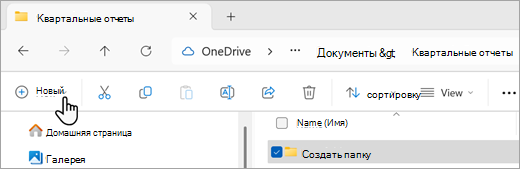
Укажите имя папки и нажмите клавишу ВВОД.
Чтобы сохранить документ в новую папку, откройте документ и выберите Файл>Сохранить как, а затем перейдите в новую папку и нажмите кнопку Сохранить.
См. также
Сохранение, резервное копирование и восстановление файла в Microsoft Office