Оглавление в Word основано на заголовках документа.
Добавление стилей заголовков
Для каждого заголовка, который вы хотите в оглавлении, выделите текст заголовка, перейдите в раздел Стили дома>, а затем выберите Заголовок 1, 2 или 3.

Создание оглавления
- Поместите курсор туда, куда нужно добавить оглавление.
- Перейдите в раздел Ссылки>оглавление и выберите Автоматическая таблица 1 или Автоматическая таблица 2 или выберите Пользовательский оглавление , чтобы создать собственный стиль.
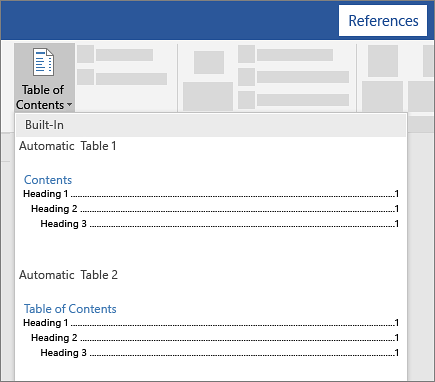
- Если вы вносите в документ изменения, влияющие на оглавление, обновите оглавление, щелкнув правой кнопкой мыши по оглавлению и выбрав Обновить поле.
Применение стилей заголовков
Выберите текст, который требуется включить в оглавление, а затем на вкладке Главная выберите стиль заголовка, например Заголовок 1.
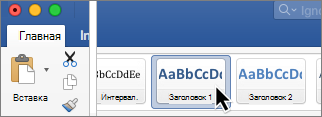
Сделайте это для всего текста, который должен отображаться в оглавлении.
Создание оглавления
На основе заголовков Word автоматически создает оглавление, которое может обновляться при изменении текста, последовательности или уровня заголовка.
Щелкните место, где требуется вставить оглавление — как правило, в начале документа.
Щелкните Ссылки>оглавление и выберите в списке стиль Автоматическое оглавление .
Примечание
Для стиля Ручное оглавление Word не создает оглавление на основе заголовков и не может обновлять его автоматически. Вместо этого Word создает представление оглавления с замещающим текстом, вместо которого можно вручную ввести каждый раздел.
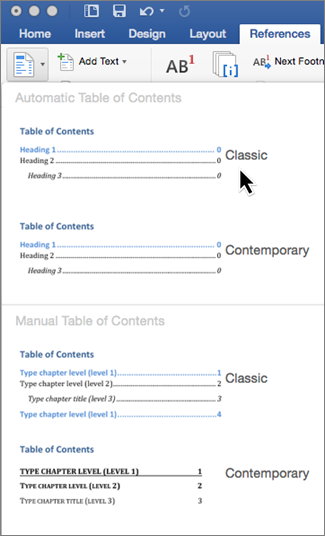
Оглавление можно форматировать и настраивать. Например, можно изменить шрифт, число уровней заголовков и указать, должны ли отображаться пунктирные линии между названиями разделов и номерами страниц.
Добавление стилей заголовков
Для каждого заголовка, который вы хотите в оглавлении, выделите текст заголовка, перейдите в раздел Стили дома>, а затем выберите Заголовок 1 или 2.
Создание оглавления
- Поместите курсор туда, куда нужно добавить оглавление.
- Перейдите к разделу Ссылки>Вставка оглавлений.
