Если вы часто создаете документы определенного типа, например ежемесячные отчеты, прогнозы продаж или презентации с логотипом компании, сохраните такой документ как шаблон. Его можно будет использовать в качестве отправной точки, чтобы каждый раз не начинать работу с нуля. Начните с уже созданного документа, скачавшего документа или нового шаблона Майкрософт , который вы настроили.
Сохранение шаблона
- Чтобы сохранить файл в виде шаблона, выберите Файл>Сохранить как.
- Дважды щелкните Этот компьютер.
- Введите имя шаблона в поле Имя файла.
- Чтобы создать базовый шаблон, выберите соответствующий пункт в списке Тип файла. Например, в Word следует выбрать Шаблон Word.

Если ваш документ содержит макросы, выберите Шаблон Word с поддержкой макросов.
При этом Office автоматически перейдет в папку "Настраиваемые шаблоны Office".
- Нажмите кнопку Сохранить.
Редактирование шаблона
Чтобы обновить свой шаблон, откройте файл, внесите необходимые изменения и сохраните шаблон.
- Выберите Файл>Открыть.
- Дважды щелкните Этот компьютер.
- Перейдите в папку Настраиваемые шаблоны Office , которая находится в разделе Документы.
- Выберите шаблон и нажмите Открыть.
- Внесите необходимые изменения, а затем сохраните и закройте шаблон.
Создание нового документа с помощью шаблона
Чтобы запустить новый файл на основе шаблона, выберите Файл>Создать>личный и выберите шаблон.
Примечание
Эта кнопка может нажать кнопку "Пользовательский" , а не "Личное".
Использование шаблонов из предыдущих версий Office
Если вы создали шаблоны в более ранней версии Office, то можете использовать их в Office 2013 или 2016. Для этого сначала переместите соответствующие файлы в папку "Настраиваемые шаблоны Office", чтобы они стали доступны в приложении. Для быстрого перемещения шаблонов используйте инструмент Fix it.
Word
Сохранение документа в виде шаблона
- Откройте документ Word, который требуется сохранить в виде шаблона.
- В меню Файл выберите Сохранить как шаблон.
- В поле Сохранить как введите имя нового шаблона.
- (Необязательно) В поле Где выберите расположение, в котором будет сохранен шаблон.
- Рядом с полем Формат файла выберите Microsoft Word шаблон (.dotx) или, если документ содержит макросы, выберите Microsoft Word Macro-Enabled шаблон (.dotm).
- Нажмите кнопку Сохранить.
Если не выбрано другое расположение, шаблоны хранятся в папке /Пользователи/имя_пользователя/Библиотека/Групповые_контейнеры/UBF8T346G9.Office/Cодержимое_пользователя/Шаблоны.
Чтобы изменить, где Word автоматически сохраняет шаблоны, в меню Word выберите Параметры, а затем в разделе Личные параметры выберите Расположение файлов. В списке Расположения файлов выберите Пользовательские шаблоны и нажмите Изменить. Введите новую папку и путь, который нужно использовать, и Word сохранит все новые шаблоны в этой папке.
Создание шаблона на основе другого шаблона
Существующий шаблон можно изменить, чтобы сделать его более полезным. Добавьте статические данные в существующий шаблон и повторно сохраните файл (как шаблон).
В меню Файл выберите Создать из шаблона.
Выберите шаблон, похожий на тот, который нужно создать, и нажмите Создать.
Примечание
Если шаблон не удается найти, можно выполнить поиск по ключевым словам в поле Поиск по всем шаблонам.
Добавьте, удалите или измените текст, изображения или форматирование и внесите в шаблон другие изменения, которые должны отражаться во всех новых документах, основанных на нем.
В меню Файл выберите Сохранить как шаблон.
В поле Сохранить как введите имя нового шаблона.
(Необязательно) В поле Где выберите расположение, в котором будет сохранен шаблон.
Рядом с полем Формат файла выберите Microsoft Word шаблон (DOTX) или, если шаблон содержит макросы, выберите Шаблон Microsoft Word Macro-Enabled.
Нажмите кнопку Сохранить.
Если не выбрано другое расположение, шаблоны хранятся в папке /Пользователи/имя_пользователя/Библиотека/Групповые_контейнеры/UBF8T346G9.Office/Cодержимое_пользователя/Шаблоны.
Чтобы изменить, где Word автоматически сохраняет шаблоны, в меню Word выберите Параметры, а затем в разделе Личные параметры выберите Расположение файлов. В списке Расположения файлов выберите Пользовательские шаблоны и нажмите Изменить. Введите новую папку и путь, который нужно использовать, и Word сохранит все новые шаблоны в этой папке.
Создание документа на основе шаблона
Чтобы открыть новый документ на основе шаблона, в меню Файл нажмите Создать из шаблона, а затем выберите нужный шаблон.
Восстановление шаблона по умолчанию
При изменении основного языка в меню "Системные настройки" меняется язык документов по умолчанию и создается новый шаблон Word для другого языка. Предыдущий шаблон сохраняется в виде резервной копии под именем Normal.dotm-(число), где (число) — десятизначная цифра.
Если в вашем старом шаблоне были настроены параметры, которые вы хотите использовать в дальнейшем, необходимо восстановить соответствующий файл. Для этого выполните указанные ниже действия.
Закройте Word.
В приложении Finder введите в строку поиска слово Normal (место поиска — Этот Mac).
- В результатах должны отобразиться два файла: Normal.dotm и Normal.dotm-(число).
Удалите файл Normal.dotm (выделите его и выберите команду Переместить в Корзину).
Переименуйте файл Normal.dotm-(число) в Normal.dotm (удалите дефис и число).
Перезапустите Word.
Примечание
При восстановлении шаблона, который использовался с предыдущим языком, может потребоваться настроить некоторые параметры для нового языка, например выбрать другой шрифт по умолчанию и некоторые параметры для полей макета и полей.
Удаление шаблона
- В проводнике откройте папку /Пользователи/имя_пользователя/Библиотека/Групповые_контейнеры/UBF8T346G9.Office/Содержимое_пользователя/Шаблоны.
- Перетащите в корзину шаблоны, которые нужно удалить.
PowerPoint
Создание шаблона PowerPoint
Откройте пустую презентацию и на вкладке Вид выберите Образец слайдов.
Образец слайдов — это самое крупное изображение слайда в верхней части списка эскизов слайдов. Под ним расположены связанные с ним макеты.

Чтобы изменить образец слайдов или макеты, на вкладке Образец слайдов сделайте следующее:

Чтобы добавить красочную тему со специальными шрифтами и эффектами, нажмите Темы и выберите нужную.
Чтобы изменить фон, щелкните Стили фона и выберите нужный вариант.
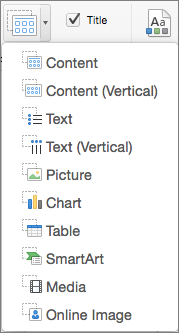
Чтобы добавить заполнитель для текста, изображения, диаграммы и других объектов, в области эскизов щелкните макет слайда, на котором хотите разместить заполнитель. В разделе Вставить заполнитель выберите тип добавляемого заполнителя и перетаскиванием обозначьте его размер.
Сохранение презентации как шаблона PowerPoint
- Откройте презентацию, которую нужно сохранить как шаблон.
- На вкладке Файл выберите Сохранить как шаблон.
- В поле Сохранить как введите имя нового шаблона.
- (Необязательно) В поле Где выберите расположение, в котором будет сохранен шаблон.
- Рядом с полем Формат файла выберите Шаблон PowerPoint (.potx) или, если презентация содержит макросы, выберите PowerPoint Macro-Enabled Шаблон (POTM).
- Нажмите кнопку Сохранить.
Если не выбрано другое расположение, шаблоны хранятся в папке /Пользователи/имя_пользователя/Библиотека/Групповые_контейнеры/UBF8T346G9.Office/Cодержимое_пользователя/Шаблоны.
Создание шаблона на основе другого шаблона
Существующий шаблон можно изменить, чтобы сделать его более полезным. Добавьте статические данные в существующий шаблон и повторно сохраните файл (как шаблон).
В меню Файл выберите Создать из шаблона.
Выберите шаблон, похожий на тот, который нужно создать, и нажмите Создать.
Примечание
Если шаблон не удается найти, можно выполнить поиск по ключевым словам в поле Поиск по всем шаблонам.
Добавьте, удалите или измените текст, изображения или форматирование и внесите в шаблон другие изменения, которые должны отражаться во всех новых презентациях, основанных на нем.
В меню Файл выберите Сохранить как шаблон.
В поле Сохранить как введите имя нового шаблона.
(Необязательно) В поле Где выберите расположение, в котором будет сохранен шаблон.
Рядом с полем Формат файла выберите Шаблон PowerPoint (.potx) или, если шаблон содержит макросы, выберите PowerPoint Macro-Enabled Шаблон (POTM).
Нажмите кнопку Сохранить.
Если не выбрано другое расположение, шаблоны хранятся в папке /Пользователи/имя_пользователя/Библиотека/Групповые_контейнеры/UBF8T346G9.Office/Cодержимое_пользователя/Шаблоны.
Создание презентации на основе шаблона
Чтобы открыть новую презентацию на основе шаблона, в меню Файл щелкните Создать из шаблона, а затем выберите нужный шаблон.
Удаление шаблона
- В проводнике откройте папку /Пользователи/имя_пользователя/Библиотека/Групповые_контейнеры/UBF8T346G9.Office/Содержимое_пользователя/Шаблоны.
- Перетащите в корзину шаблоны, которые нужно удалить.
Excel
Сохранение книги или листа как шаблона
- Откройте книгу, которую нужно сохранить как шаблон.
- В меню Файл выберите Сохранить как шаблон.
- В поле Сохранить как введите имя нового шаблона.
- (Необязательно) В поле Где выберите расположение, в котором будет сохранен шаблон.
- Рядом с полем Формат файла выберите Шаблон Excel (XLTX) или, если книга содержит макросы, выберите Excel Macro-Enabled шаблон (XLTM).
- Нажмите кнопку Сохранить.
Если не выбрано другое расположение, шаблоны хранятся в папке /Пользователи/имя_пользователя/Библиотека/Групповые_контейнеры/UBF8T346G9.Office/Cодержимое_пользователя/Шаблоны.
Создание шаблона на основе другого шаблона
Существующий шаблон можно изменить, чтобы сделать его более полезным. Добавьте статические данные в существующий шаблон и повторно сохраните файл (как шаблон).
В меню Файл выберите Создать из шаблона.
Выберите шаблон, похожий на тот, который нужно создать, и нажмите Создать.
Примечание
Если шаблон не удается найти, можно выполнить поиск по ключевым словам в поле Поиск по всем шаблонам.
Добавьте, удалите или измените содержимое, графику или форматирование и внесите в шаблон другие изменения, которые должны отражаться во всех новых книгах на его основе.
В меню Файл выберите Сохранить как шаблон.
В поле Сохранить как введите имя нового шаблона.
(Необязательно) В поле Где выберите расположение, в котором будет сохранен шаблон.
Рядом с полем Формат файла выберите Шаблон Excel (XLTX) или, если шаблон содержит макросы, выберите Excel Macro-Enabled шаблон (XLTM).

Нажмите кнопку Сохранить.
Если не выбрано другое расположение, шаблоны хранятся в папке /Пользователи/имя_пользователя/Библиотека/Групповые_контейнеры/UBF8T346G9.Office/Cодержимое_пользователя/Шаблоны.
Создание книги на основе шаблона
Чтобы запустить новую книгу на основе шаблона, в меню Файл выберите Создать из шаблона, а затем выберите нужный шаблон.
Удаление шаблона
- В проводнике откройте папку /Пользователи/имя_пользователя/Библиотека/Групповые_контейнеры/UBF8T346G9.Office/Содержимое_пользователя/Шаблоны.
- Перетащите в корзину шаблоны, которые нужно удалить.
См. также
Различия между шаблонами, темами и стилями Word
Шаблоны и темы Майкрософт
Скачивание бесплатных готовых шаблонов
Бесплатные шаблоны с фоном для PowerPoint
Изменение шаблонов
