
В индексе перечислены термины и темы, которые обсуждаются в документе, а также страницы, на которых они отображаются. Чтобы создать индекс, пометьте записи индекса, указав имя основной записи и перекрестную ссылку в документе, а затем выполните сборку индекса.
Вы можете создать запись индекса для отдельного слова, фразы или символа, для раздела, охватывающего диапазон страниц, или для другой записи, например "Транспорт. Видеть Велосипеды". Когда вы выделяете текст и помечаете его как запись индекса, Word добавляет специальное поле XE (Index Entry), которое содержит помеченную основную запись и все сведения о перекрестных ссылках, которые вы решили включить.
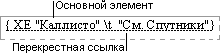
После того как вы пометите все записи индекса, вы выбираете структуру индекса и создаете готовый индекс. Word собирает записи индекса, сортирует их в алфавитном порядке, ссылается на номера страниц, находит и удаляет повторяющиеся записи с той же страницы, а также отображает индекс в документе.
Пометка элементов указателя
В этих шагах показано, как пометить слова или фразы для индекса, но вы также можете пометить записи индекса для текста, охватывающего диапазон страниц.
Выделите текст, который вы хотите использовать в качестве записи индекса, или просто щелкните в том месте, куда вы хотите вставить запись.
Перейдите в раздел Ссылки>Пометить запись.
Текст можно изменить в диалоговом окне Пометить запись индекса .
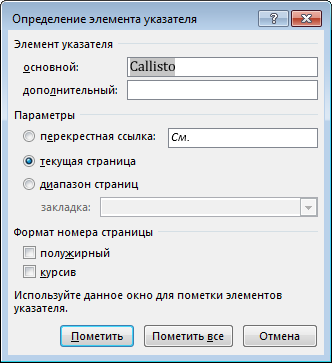
- Вы можете добавить второй уровень в поле Subentry . Если вам потребуется третий уровень, поставьте после текста дополнительного элемента двоеточие.
- Чтобы создать перекрестную ссылку на другую запись, выберите Перекрестная ссылка в разделе Параметры, а затем введите текст для другой записи в поле.
- Чтобы отформатировать номера страниц, которые будут отображаться в индексе, выберите поле Полужирный проверка или Курсив проверка под полем Формат номера страницы.
Выберите Пометить , чтобы пометить запись индекса. Чтобы пометить этот текст везде, где он отображается в документе, выберите Пометить все.
Чтобы пометить дополнительные записи индекса, выделите текст, в диалоговом окне Пометить запись индекса и повторите шаги 3 и 4.
Создание предметного указателя
После того как вы пометите записи, вы можете вставить индекс в документ.
- Щелкните место, куда требуется поместить предметный указатель.
- Перейдите в раздел Ссылки>Вставить индекс.
- В диалоговом окне Индекс можно выбрать формат для текстовых записей, номеров страниц, вкладок и символов-лидеров.
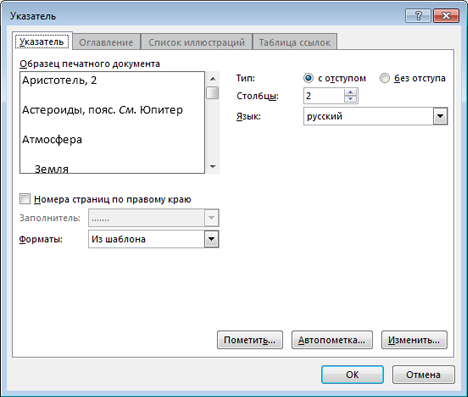
- Вы можете изменить общий внешний вид индекса, выбрав в раскрывающемся меню Форматы . Предварительный просмотр отображается в окне слева вверху.
- Нажмите кнопку ОК.
Изменение или форматирование записи индекса и обновление индекса
Если вы помечаете больше записей после создания индекса, необходимо обновить индекс, чтобы увидеть их.
- Если поля XE не отображаются, перейдите на главную>страницу Показать или скрыть
 .
. - Найдите поле XE для записи, которую вы хотите изменить, например { XE "Callisto" \t "See Moons" }.
- Чтобы изменить или отформатировать запись индекса, измените текст в кавычках.
- Чтобы обновить индекс, щелкните индекс и нажмите клавишу F9. Или перейдите к ссылке>Обновить индекс.
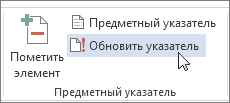
Если в индексе обнаружена ошибка, найдите запись индекса, которую нужно изменить, внесите изменение, а затем обновите индекс.
Удаление записи индекса и обновление индекса
- Выделите все поле записи индекса, включая фигурные скобки ({}), а затем нажмите клавишу DELETE.
Если поля XE не отображаются, перейдите на главную>страницу Показать или скрыть . - Чтобы обновить индекс, щелкните индекс и нажмите клавишу F9. Или перейдите к ссылке>Обновить индекс.