Дважды щелкните в области верхнего или нижнего колонтитула.
На вкладке Верхний & нижний колонтитул выберите Другая первая страница.

Содержимое верхнего или нижнего колонтитула на первой странице удаляется.
Примечание
Параметр "Особый колонтитул для первой страницы" является переключателем, поэтому убедитесь, что он включен.
Если вам нужен верхний или нижний колонтитул на первой странице, добавьте содержимое. Оно не будет отображаться на последующих страницах.
(Необязательно) Если вы хотите, чтобы колонтитулы были только на первой странице, перейдите к верхнему или нижнему колонтитулов на следующей странице и удалите это содержимое.
Для выхода нажмите кнопку Закрыть окно колонтитулов или клавишу ESC.
Дважды щелкните в области верхнего или нижнего колонтитула.
Установите флажок Особый колонтитул для первой страницы. В результате с первой страницы автоматически будут удалены оба колонтитула.
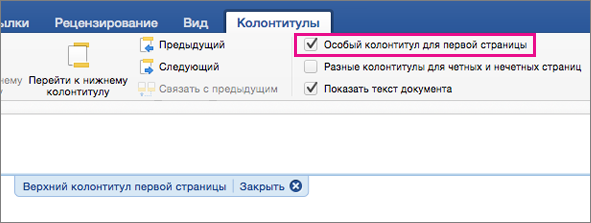
Содержимое верхнего или нижнего колонтитула на первой странице удаляется.
Примечание
Параметр "Особый колонтитул для первой страницы" является переключателем, поэтому убедитесь, что он включен.
Удалите все содержимое верхнего или нижнего колонтитулов, отображаемое на первой странице.
(Необязательно) Если вы хотите, чтобы колонтитулы были только на первой странице, перейдите к верхнему или нижнему колонтитулов на следующей странице и удалите это содержимое.
Для выхода нажмите кнопку Закрыть окно колонтитулов или клавишу ESC.
Выберите Вставить>верхний & нижний колонтитул.
В верхней части документа выберите Параметры>Другая первая страница.

Примечание
Параметр "Особый колонтитул для первой страницы" является переключателем, поэтому убедитесь, что он включен.
Удалите все содержимое верхнего или нижнего колонтитулов, отображаемое на первой странице.
(Необязательно) Если вы хотите, чтобы колонтитулы были только на первой странице, перейдите в верхний или нижний колонтитул Другие страницы и удалите это содержимое.
Для выхода щелкните за пределами колонтитулов.
Дополнительные сведения о колонтитулах см. в статье Колонтитулы в Word.
