Скачайте этот шаблон
Или в Word перейдите в раздел Создать файл> и выполните поиск по нумеровке титульной страницы сверху (выберите двустороннюю).
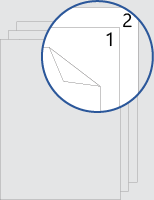
Этот шаблон предоставляет документ, который разбит таким образом, что титульная страница не имеет номера страницы спереди или сзади. Нумеровка начинается с 1 на следующей странице.
При печати не забудьте напечатать с обеих сторон, перевернутый на длинном краю.
Замените текст в документе собственным и следуйте приведенным ниже советам по настройке номеров страниц или заголовков:
Выравнивание номера страницы по левому краю или по центру
- Дважды щелкните номер страницы, чтобы изменить заголовок.
- Нажмите клавиши CTRL+L, чтобы поместить номер страницы слева, или клавиши CTRL+E, чтобы отцентрировать номер страницы.
Включите общее количество страниц, например "2 из 10"
- На вкладке Вставка в группе Верхний & нижний колонтитул выберите Номер> страницыв верхней части страницы.
- Прокрутите вниз, пока не перейдете к разделу Страница X номеров страниц Y, а затем выберите Полужирный шрифт Числа 3.
Добавьте в номер страницы текст, например "p." или "Page"
- Дважды щелкните номер страницы, чтобы изменить заголовок.
- Введите нужный текст, например p. или Page.
Добавление содержимого, например имени автора или текущей даты, в заголовок
На вкладке Вставка в группе Верхний & нижний колонтитул перейдите в раздел Заголовок>Пустой (три столбца).
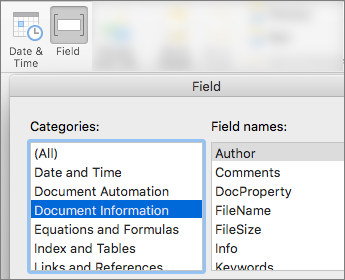
Замените заполнители своим содержимым. Чтобы вставить содержимое, полученное из документа (например, автор и имя файла), используйте сведения о документе на вкладке Конструктор средств с заголовком & нижнего> колонтитула.
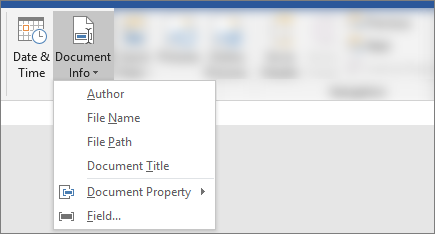
Чтобы добавить текущую дату, выберите Дата & время на той же вкладке.Совет
Если вы хотите, чтобы в печатном документе всегда отображалась дата его печати, выберите Обновить автоматически.
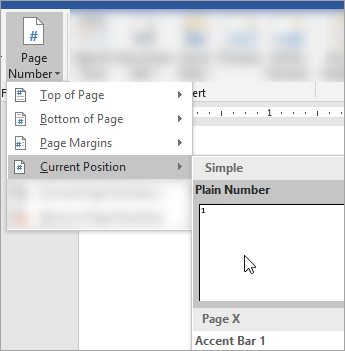
Используйте один из заполнителей для номера страницы. На вкладке Конструктор средств для работы с> верхними & нижнего колонтитула перейдите в раздел Номер> страницыТекущая позиция и выберите Обычный номер.
Если вы не используете все заполнители, удалите те, которые не используются.