
С помощью Word документа, хранящегося в OneDrive, вы можете внедрить его в свой блог или веб-сайт, как видео. При обновлении документа внедренное представление автоматически отображает ваши обновления.
Примечание
Это содержимое относится к Word в Интернете.
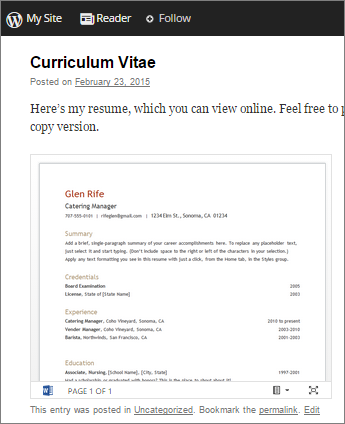
Когда документ открыт для редактирования в Word для Интернета, выполните следующие действия, чтобы скопировать код внедрения:
- Перейдите в файловый>ресурс и выберите Внедрить этот документ.
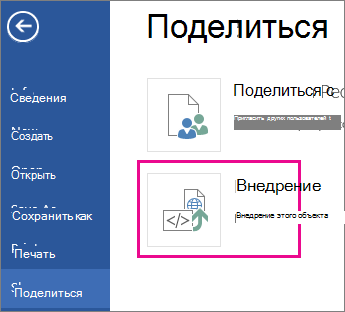
- Нажмите кнопку Создать.
- В разделе Взаимодействие можно выбрать, что люди могут делать со встроенным представлением документа. Например, если вы не хотите, чтобы они могли печатать документ, снимите флажок Разрешить пользователям печатать документ проверка.
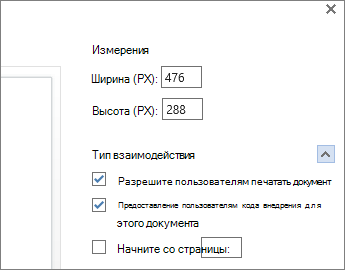
Предварительный просмотр показывает, как будет выглядеть документ, внедренный на веб-страницу. - Щелкните правой кнопкой мыши в поле Внедрение кода и выберите ctrl+C (или «плюс C» на компьютере Mac), чтобы скопировать его.
- Начните создавать запись в редакторе блога. Когда нужно будет внедрить документ, перейдите в режим редактирования HTML-кода и нажмите клавиши CTRL+V (или ⌘+V на Mac), чтобы вставить код внедрения.
Примечание
В редакторе блога может быть команда для быстрого перехода в режим редактирования HTML-кода. Например, в TypePad перейдите в раздел Blogs (Блоги), щелкните имя блога и нажмите кнопку Compose (Создать). В WordPress перейдите на панель мониторинга блога и нажмите кнопкуДобавить новыезаписи>. Кроме того, в WordPress не беспокойтесь, что код внедрения является iframe. Обычно WordPress не разрешает iframes в публикациях, но они делают исключение для iframes, на которых размещаются Office для Интернета документы.