
Вы можете вставить таблицу в Word для Mac рабочем столе, выбрав один из выбранных предварительно отформатированных таблиц или выбрав нужное количество строк и столбцов.
Помимо базовой таблицы, вы можете создать собственную таблицу, если требуется больший контроль над формой столбцов и строк таблицы.
Вставка таблицы
Чтобы быстро вставить таблицу, щелкните Вставить>таблицу и наведите курсор на сетку, пока не выделите нужное количество столбцов и строк.
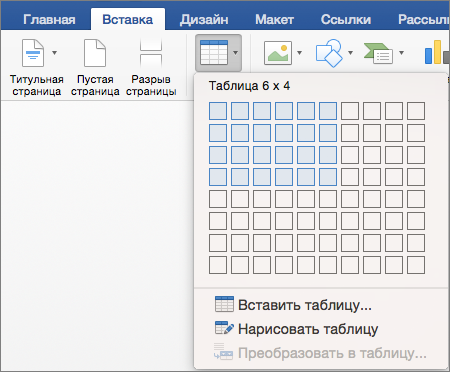
Щелкните, и таблица появится в документе. Если необходимо внести корректировки, вы можете добавить или удалить строки или столбцы в таблице в Word, PowerPoint для Mac или объединить ячейки.
При щелчке по таблице отобразятся вкладки Конструктор таблицы и Макет таблицы .
На вкладке Конструктор таблиц можно выбрать цвета и стили, а также добавить в таблицу границы или удалить их.
Вставка больших таблиц или таблиц с настраиваемой шириной
Для вставки больших таблиц и более точной настройки таблиц используется команда Вставка таблицы.
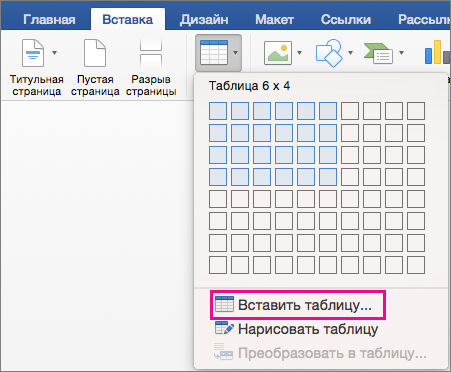
Так можно создать таблицу, содержащую больше десяти столбцов и восьми строк, а также настроить ширину столбцов.
Щелкните Вставить>таблицу>Вставить таблицу.
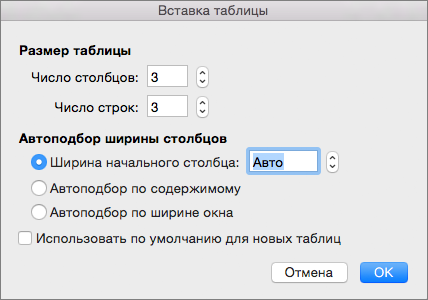
В разделе Размер таблицы выберите количество столбцов и строк.
В разделе Автоподбор ширины столбцов доступны три параметра, от которых зависит ширина столбцов.
- Ширина начального столбца: если выбрать значение "Авто", приложение Word настроит ширину столбцов автоматически; также можно указать для всех столбцов конкретную ширину.
- По содержимому: будут созданы очень узкие столбцы, расширяющиеся при добавлении содержимого.
- По ширине окна: ширина всей таблицы будет автоматически изменена в соответствии с размерами документа.
Если вы хотите, чтобы каждая созданная таблица выглядела так же, как и создаваемая таблица, проверка задать значение по умолчанию для новых таблиц.
Нажмите кнопку ОК и новая таблица появится в документе.
Рисование собственной таблицы
Если вы хотите получить больший контроль над формой столбцов и строк таблицы или создать таблицу с помощью не простой сетки, инструмент Рисование таблицы поможет вам рисовать именно то, что нужно.
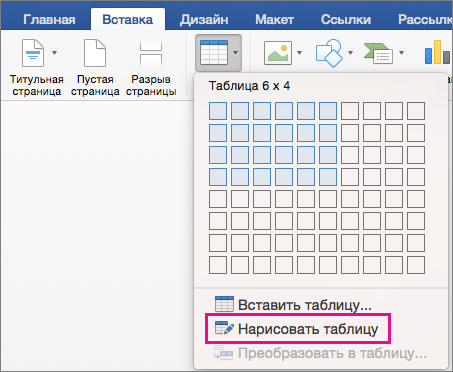
Вы можете даже нарисовать диагональные линии и ячейки внутри ячеек таблицы.
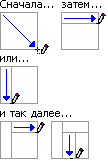
- Щелкните Вставить>таблицу>Рисование таблицы. Указатель примет вид карандаша.
- Нарисуйте прямоугольник, чтобы сделать границы таблицы, а затем нарисуйте линии для столбцов и строк внутри прямоугольника.
- Чтобы стереть линию, щелкнитеЛастикмакета> таблицы, а затем щелкните строку, которую нужно удалить.
Перемещение таблицы
- Наведите указатель на таблицу, пока в левом верхнем углу таблицы не появится
 .
- Наведите указатель на , пока не появится
 .
- Перетащите таблицу в новое место.