С помощью разделов можно задавать определенные параметры разметки страницы и форматирования (такие как нумерация строк, колонки или колонтитулы) для различных частей документа. Например, вводная часть доклада может быть отформатирована в виде одной колонки, а основная — в виде двух колонок. При отсутствии разрывов разделов Word рассматривает документ как один раздел.
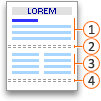
 Раздел, отформатированный как один столбец
 Разрыв раздела, который управляет макетом и форматированием предыдущего раздела, определяемым 1
 Раздел, отформатированный в виде двух столбцов
 Разрыв раздела, управляющий макетом и форматированием предыдущего раздела, определяемый 3
Каждый разрыв раздела управляет макетом и форматированием раздела, предшествующего разрыву. Например, если удалить разрыв раздела, текст до разрыва получит все форматирование раздела, следующего за разрывом. На приведенной выше иллюстрации при удалении первого разрыва раздела (2) первый раздел будет отформатирован в виде двух столбцов. Последний знак абзаца (¶) в документе управляет макетом раздела и форматированием последнего раздела в документе. Если в документе нет разделов, этот знак определяет макет и форматирование всего документа.
Важно
Описанные ниже процедуры должны выполняться в режиме разметки. Если используется другой режим, в меню Вид выберите пункт Разметка страницы.
Вставка разрыва раздела
Щелкните там, где вы хотите начать новый раздел.
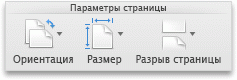
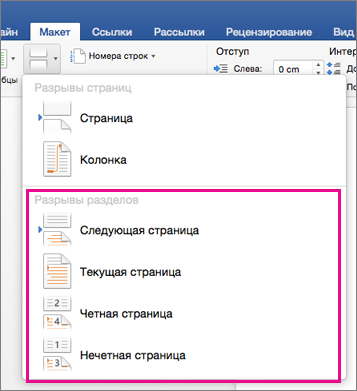
Щелкните Разрывы макета>, а затем выберите нужный тип разрыва раздела.
Примечание
Чтобы добавить разрыв страницы, щелкните Страница. Дополнительные сведения о добавлении разрывов страниц в документ.
Типы разрывов разделов
| Разрыв раздела | Описание |
|---|---|
Следующая страница
|
Начало нового раздела на следующей странице. |
Текущая страница
|
Начало нового раздела на текущей странице. Этот разрыв раздела удобно использовать в документах со столбцами. С помощью него можно изменить количество столбцов, не начиная новую страницу. |
Четная страница
|
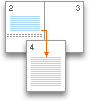
Начало нового раздела на следующей четной странице. Например, если вставить разрыв "Четная страница" в конце страницы 3, следующий раздел начнется со страницы 4. |
Нечетная страница
|
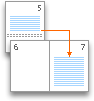
Начало нового раздела на следующей нечетной странице. Например, если вставить разрыв "Нечетная страница" в конце страницы 3, следующий раздел начнется со страницы 5. |
Удаление разрыва раздела
Если вы добавили разрывы разделов в документ, то чтобы увидеть, где они начинаются и заканчиваются, проще всего включить отображение всех знаков форматирования.
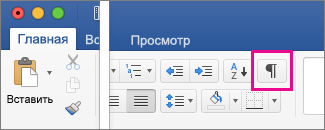
- Перейдите на вкладку Главная и щелкните Показать все непечатные символы.
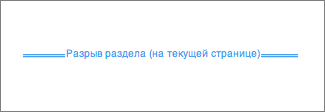
- Щелкните разрыв раздела, чтобы выделить его, и нажмите клавишу DELETE. Разрывы разделов выглядят так:
Примечание
При удалении разрыва раздела Word объединяет текст до и после него в один раздел. В новом объединенном разделе будет использоваться форматирование из второго раздела (того, который следовал за разрывом).
Изменение типа разрыва раздела
- Щелкните раздел, который нужно изменить.
- В меню Формат выберите пункт Документ и откройте вкладку Макет.
- В начальном списке Раздел выберите нужный тип разрыва раздела.