

Документы часто выглядят лучше, если определенные слова или абзацы отображаются на странице вместе (до или после разрывов). Кроме того, можно добавить в текст переносы, чтобы упростить его чтение.
Отображение определенных слов в одной строке
Word автоматически разбивает текст пробелом или дефис в конце строки. Если вы хотите отображать два слова или составное слово с дефисом в одной строке, вместо обычных знаков следует использовать неразрывный пробел или неразрывный дефис.
Выберите место, куда нужно вставить неразрывный пробел.
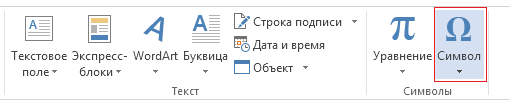
На вкладке "Вставка " в группе "Символы " выберите "Символ".
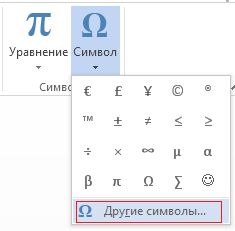
В открывшемся окне выберите "Другие символы".
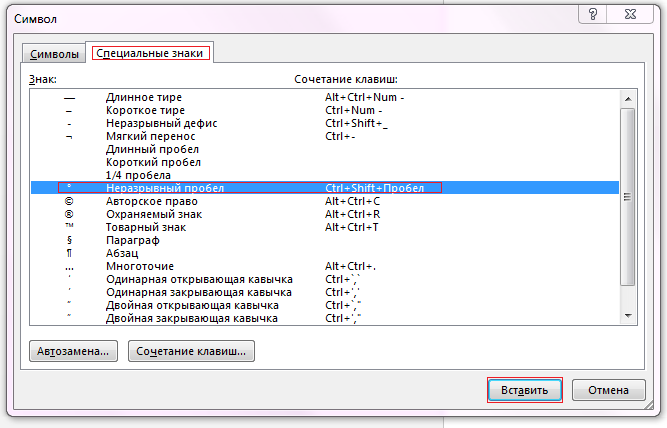
В диалоговом окне "Символ " на вкладке "Специальные символы " выделите строку "Неразрывный пробел " и нажмите кнопку "Вставить".
Выберите Закрыть.
Совет
Для аналогичного эффекта можно также использовать специальное сочетание клавиш. Выберите место, куда нужно вставить неразрывный пробел, и нажмите клавиши CTRL+SHIFT+ПРОБЕЛ.
Вставка неразрывного дефиса
Иногда требуется, чтобы слово с дефисом отображалось в одной строке, а не переносилось на другую строку.
Выберите место, где вы хотите вставить неразрывный дефис.
На вкладке "Вставка " в группе "Символы " выберите "Символ".
В открывшемся окне выберите "Другие символы".
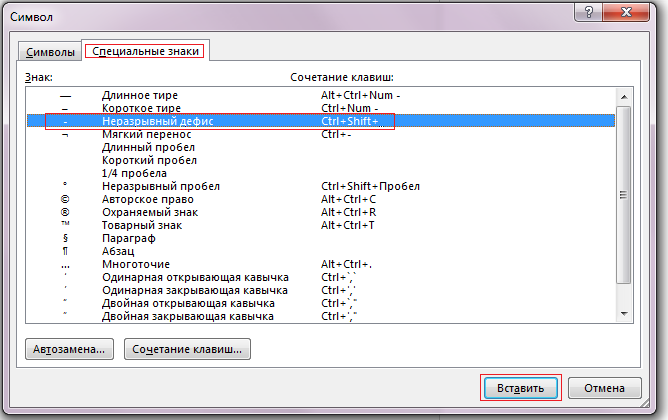
В диалоговом окне "Символ " на вкладке "Специальные символы " выделите строку "Неразрывный дефис ", чтобы выделить ее, а затем нажмите кнопку "Вставить".
Выберите Закрыть.
Совет
Для аналогичного эффекта можно также использовать специальное сочетание клавиш. Выберите место, где нужно вставить неразрывный дефис, и нажмите CTRL+SHIFT+знак "минус".
Отображение определенного абзаца на одной странице
Word автоматически разбивает абзацы в конце страницы, поэтому абзац, начавшийся на одной странице, переходит на следующую страницу. Если вы хотите, чтобы весь абзац отображался на одной странице, сделайте следующее:
Щелкните правой кнопкой мыши абзац, который требуется отображать на одной странице. В контекстном меню выберите пункт Абзац.
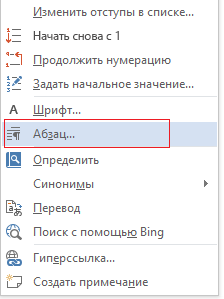
В диалоговом окне "Абзац " откройте вкладку "Разрывы строк и страниц ".
В разделе "Разбивка на страницы" установите флажок "Соединить строки" проверка и нажмите кнопку "ОК".
Не отрывать от следующего
Если два последовательных абзаца или подзаголовок и абзац близко связаны, может потребоваться отображать их на одной странице.
Щелкните правой кнопкой абзац или подзаголовок, который требуется отображать на странице вместе с последующим контекстом. В контекстном меню выберите пункт Абзац.
В диалоговом окне "Абзац " откройте вкладку "Разрывы строк и страниц ".
В разделе "Разбивка на страницы" установите флажок "Сохранить при следующей проверке" и нажмите кнопку "ОК".
Совет
Не рекомендуется добавлять дополнительные разрывы строк между абзацами, так как Word интерпретирует каждый разрыв строки как начало нового абзаца, а разрывы страниц могут возникать неправильно. Если вы хотите вставить пробелы между абзацами, используйте элементы управления для изменения интервала между абзацами. Дополнительные сведения см. в статье Изменение интервала между абзацами.
Исключение "висячих" строк в нижней и верхней частях страницы
Если в середине абзаца есть разрыв страницы, так что в верхней части следующей страницы отображается только последняя строка, эта одинокая строка называется "вдовой". Если, с другой стороны, абзац имеет разрыв страницы в середине, так что только первая строка отображается внизу страницы, а остальная часть абзаца появляется на следующей странице, эта одинокая строка называется «сиротой».
Если вы хотите исключить подобные строки в своем документе, сделайте следующее.
- Щелкните необходимый абзац правой кнопкой мыши. В контекстном меню выберите пункт Абзац.
- Откройте вкладку "Разрывы строк и страниц ".
- В разделе Разбивка на страницы установите флажок запрет висячих строк.
- Нажмите кнопку ОК.