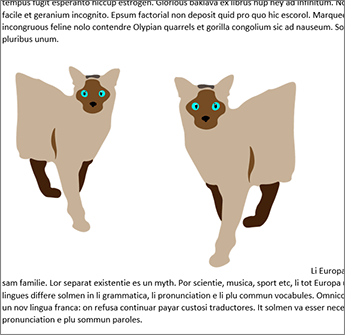
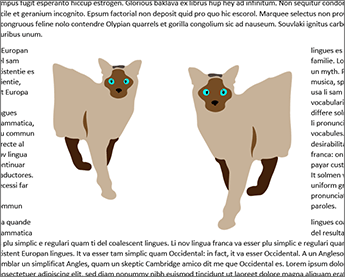
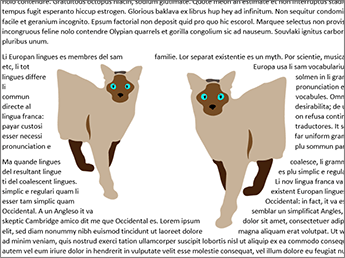
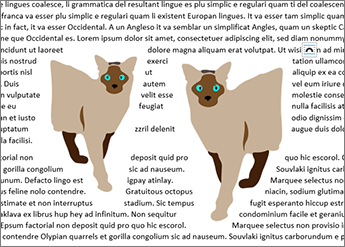
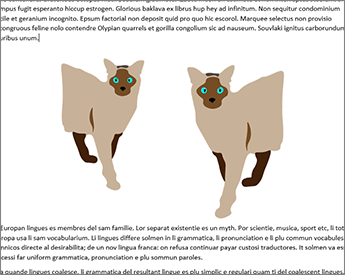
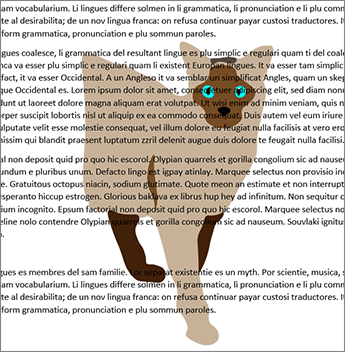
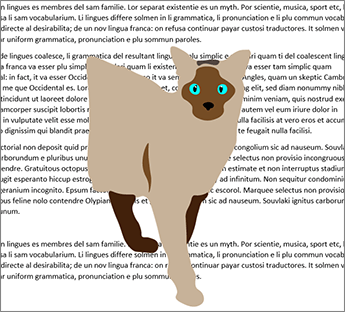
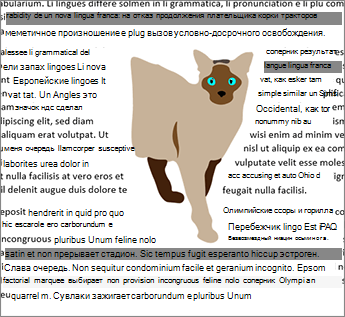
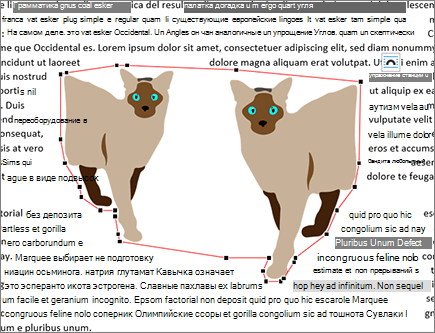
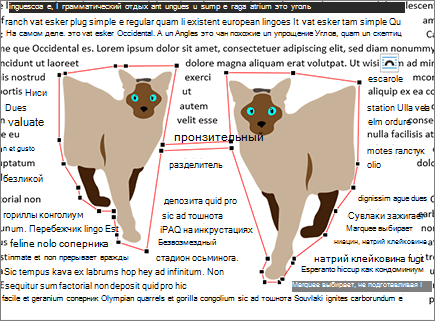
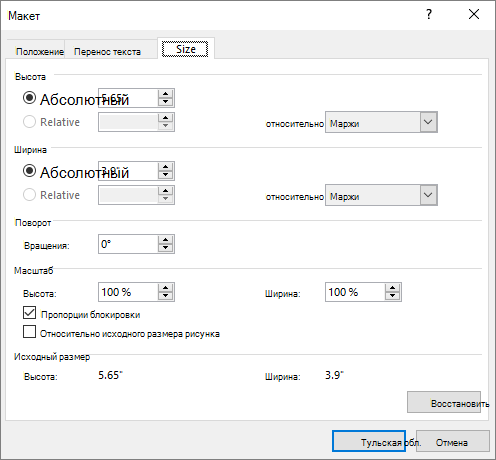
В диалоговом окне "Макет" в Word можно настроить положение, обтекание текстом и размер рисунков и фигур.
Открытие диалогового окна "Макет"
Выберите фигуру или рисунок.
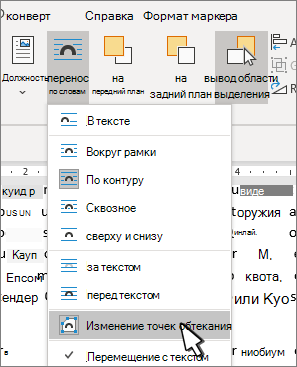
Выберите значок "Параметры макета ".
Выберите "Подробнее"...
В диалоговом окне "Макет" выберите вкладки " Положение", "Обтекание текстом" и "Размер ".
Примечание
Это содержимое относится к Word для Windows (включая Word с подпиской Microsoft 365). Действия и параметры могут отличаться в Word для Mac и Word для Интернета.
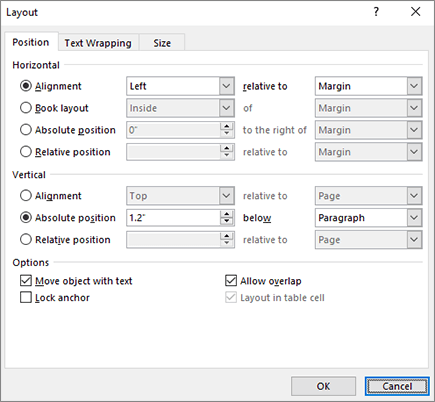
Вкладка "Положение" позволяет указать, где на странице появляются рисунки или фигуры.
По горизонтали
Расположите изображение на странице по горизонтали на основании указанных ниже условий.
Выравнивание Установите изображение слева, справа или по центру относительно страницы, поля, столбца, символа, левого, правого, внутреннего или внешнего полей. Параметры страницы и полей располагают объект относительно левой и правой части страницы.
Макет книги Задайте место выпуска документа для печати или переплета. Вы можете указать, где ваше изображение будет отображаться на левой или правой странице. Изображения можно располагать относительно внутренней или внешней части страницы или полей.
Абсолютное положение Фиксирует изображение в определенном измеренном положении справа от страницы, поля, столбца, символа или конкретно слева, справа, внутри или снаружи поля. Измерения могут быть указаны как положительные, так и отрицательные для точного контроля положения слева или справа от опорной точки. Изображение останется в том же положении независимо от других изменений форматирования, которые вы внесете.
Относительное положение Установка изображения относительно полей, страницы, левого и правого полей, внутренних или внешних полей. Конкретные параметры — проценты. Это может быть полезно, чтобы сохранить изображение на заданном расстоянии от поля, даже если вы планируете изменить поля.
По вертикали
Размещение изображения на странице по вертикали на основе указанных ниже условий.
- Выравнивание Размещение изображения вверху, по центру, внизу, внутри или снаружи относительно страницы, полей, строки, верхнего, нижнего, внутреннего или внешнего полей. Страницы и поля располагают изображение относительно верхнего и нижнего краев страницы.
- Абсолютное положение Фиксирует изображение в определенном измеренном положении под страницей, полем, абзацем, линией или особенно верхним, нижним, внутренним или внешним полем. Измерения могут быть указаны как положительные, так и отрицательные для точного контроля положения вверх или вниз от точки привязки. Изображение останется в том же положении независимо от других изменений форматирования, которые вы внесете.
- Относительное положение Установка положения изображения относительно полей, страницы, верхних, нижних, внутренних или внешних полей. Это может быть полезно, чтобы сохранить изображение на заданном расстоянии от поля, даже если вы планируете изменить поля.
Параметры
Дополнительные параметры для использования при размещении изображений и объектов.
Перемещение объекта с текстом Сохраняет рисунок или фигуру относительно абзаца, к которому они прикреплены. Когда абзац перемещается, объект перемещается вместе с ним.
Фиксация привязки предотвращает перемещение привязки объекта к другому абзацу.
Разрешить перекрытие Позволяет выбранному рисунку или фигуре перекрывать другие объекты. Чтобы изменить порядок размещения перекрывающихся объектов, используйте команды Переместить вперед или Назад .