
Изменение прозрачности всего изображения
Если вы используете Word 2021 или подписку Microsoft 365, вы можете применить прозрачность непосредственно к изображению. Дополнительные сведения см. в разделе Сделать рисунок прозрачным.
- Сначала нарисуйте фигуру
- Залейте ее рисунком.
- Настройте прозрачность рисунка.
Для других версий Word используйте это решение.
- Выберите Вставить>фигуры и выберите фигуру.
- Нарисуйте фигуру в документе, делая ее теми же пропорциями, что и рисунок, который вы хотите добавить в документ.
- Щелкните фигуру правой кнопкой мыши и выберите пункт Контур>без контура.
- Снова щелкните фигуру правой кнопкой мыши и выберите пункт Формат фигуры.
- На панели Формат фигуры выберите значок Заливка
 , а затем выберите Рисунок или текстура заливки.
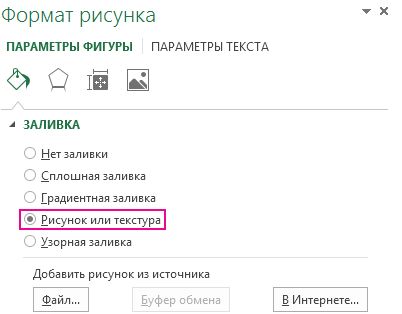
- Выберите Файл, выберите рисунок, а затем нажмите кнопку Вставить .
- Переместите ползунок Прозрачность в область Формат фигуры , чтобы настроить рисунок.
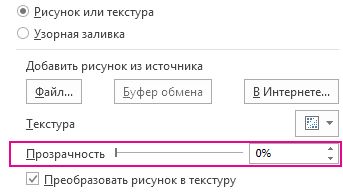
Или вы можете ввести число в поле рядом с ползунком: 0 полностью непрозрачно, значение по умолчанию; и 100 % полностью прозрачны.
Если изображение искажено, вы можете изменить внешний вид, изменив размер фигуры или используя параметры смещения под ползунком прозрачности.
Изменение прозрачности части рисунка
С помощью встроенной функции прозрачности можно сделать один цвет на рисунке прозрачным. В отличие от того, чтобы сделать весь рисунок прозрачным, сделать один цвет прозрачным можно только в объекте, который вставлен как рисунок, а не внутри фигуры.
Важно
область, кажущаяся одноцветной (например, зеленые листья), на самом деле может включать в себя целый диапазон близких цветовых оттенков, поэтому можно не достичь нужного эффекта. Применять прозрачные цвета лучше всего в случае с простыми картинками со сплошными цветами.
- Выберите рисунок и перейдите в разделЦвет формата>рисунка или Инструменты для>форматирования>.
- Выберите Задать прозрачный цвет.
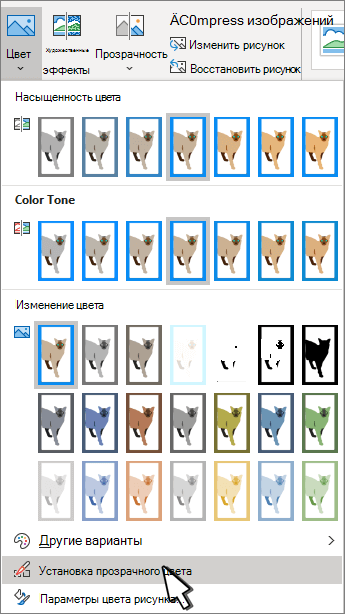
- При изменении указателя выберите цвет, который нужно сделать прозрачным.
Чтобы отменить изменение цвета, выберите сбросить рисунок в группе Настройка .
Примечание
При печати прозрачные области рисунков имеют тот же цвет, что и бумага. На экране или веб-сайте прозрачные области имеют тот же цвет, что и фон.
