

Иногда файл поврежден так сильно, что приложение Word, Excel или PowerPoint не может открыть его. К счастью, не все потеряно. Попробуйте восстановить данные с помощью команды Открыть и восстановить.
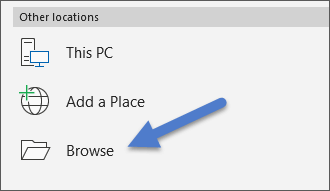
- Нажмите кнопку Открыть> файл >Обзор и перейдите в расположение или папку, в которой хранится документ (Word), книга (Excel) или презентация (PowerPoint). Не пытайтесь открыть файл из раздела Последние, иначе не попадете в диалоговое окно "Открыть".
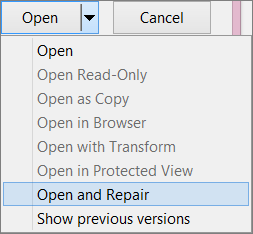
- Выберите нужный файл, щелкните стрелку рядом с кнопкой Открыть и выберите команду Открыть и восстановить.
Защита файлов от повреждения в будущем
Повреждение в файле обычно возникает, если он хранится на USB-устройстве, которое было отсоединено от компьютера нештатным образом. Вы можете предотвратить повреждение файлов с помощью значка Безопасное удаление оборудования на панели задач Windows. Если этого значка нет, щелкните стрелку вверх в области уведомлений, чтобы отобразить скрытые значки.
В случае сбоя программы или потери питания вы сможете восстановить предыдущую версию файла, если в Office включена функция автовосстановления.
Если вы используете Microsoft 365, храня файлы в OneDrive и используя функцию автосохранения , вы можете защитить изменения.
Инструкции по устранению неполадок для определенных приложений
Дополнительные сведения о восстановлении поврежденных файлов Office в Excel, Word или PowerPoint см. в указанных ниже статьях.
- Для Excel: Восстановление поврежденной книги Excel.
- Для Word: Устранение неполадок с поврежденными документами Word
- Для PowerPoint: устранение неполадок с поврежденными презентациями PowerPoint