Вы создали список контактов и других данных, которые вы хотите использовать для Word слияния. Если источником данных является существующая электронная таблица Excel, необходимо просто подготовить данные для слияния. Но если источником данных является файл с разделителями (.txt) или разделенными запятыми (.csv) файл, необходимо сначала импортировать данные в Excel, а затем подготовить их к слиянию.
Шаг 1. Настройка источника данных в Excel
Если вы используете электронную таблицу Excel в качестве источника данных для слияния в Word, пропустите этот шаг. Если источником данных является .txt или файлом.csv, импортируйте его в Excel.
После импорта TXT- или CSV-файла перейдите к шагу 2.
Если вы используете Excel для Microsoft 365
- Откройте Excel.
- Перейдите в раздел Данные>из текста или CSV.
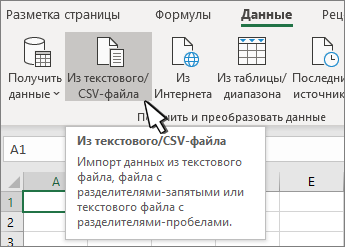
- Выберите файл .csv или .txt.
- В предварительной версии импорта задайте для столбца ZIP/почтовый индекс значение Текст.
- Чтобы завершить импорт, выберите Загрузить (или Импортировать) в предварительной версии импорта. Затем Excel вставляет данные в лист.
- Используйте этот лист в качестве источника данных для слияния.
Если вы используете Excel 2016
Откройте Excel.
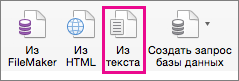
Excel 2016 перейти к разделу Получение>внешних данных>из текста.
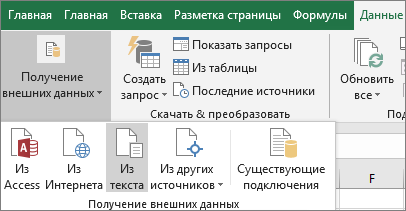
Выберите нужный TXT- или CSV-файл и нажмите кнопку Импорт.
В мастере импорта текста в области Тип исходных данных выберите С разделителями.
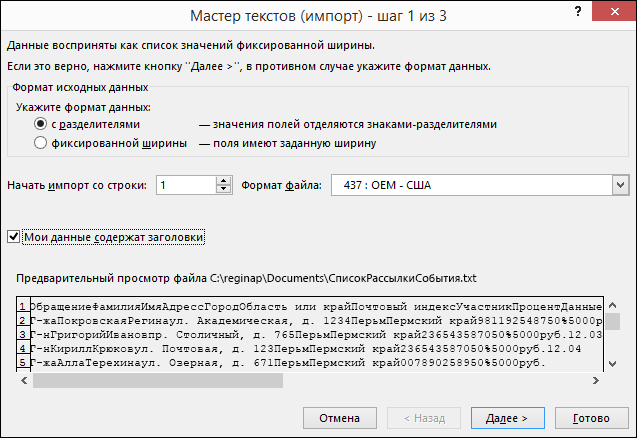
При необходимости выберите элемент Мои данные содержат заголовки над областью Предварительный просмотр, а затем нажмите кнопку Далее.
В области Разделители установите нужный флажок (например, "знак табуляции" или "запятая") и нажмите кнопку Далее.
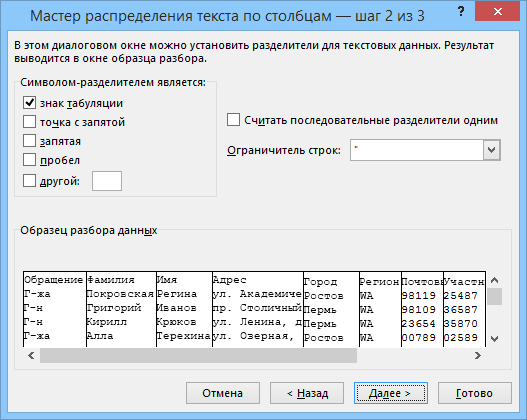
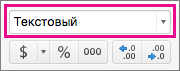
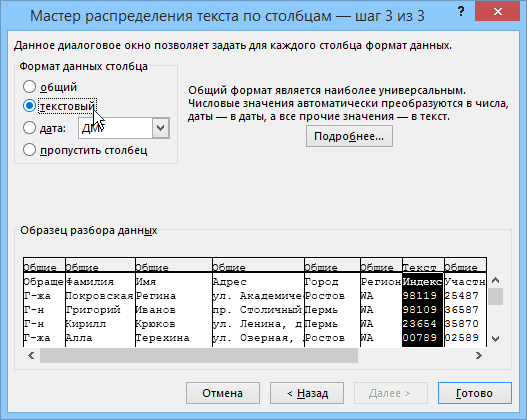
В области Образец разбора данных выберите столбец, содержащий почтовые индексы, а затем в списке Формат данных столбца выберите Текстовый.
Примечание
Каждый раз, когда вы применяете формат ("общий", "текстовый" или "дата") к столбцу, в его заголовке отображается имя формата.
При необходимости повторите действие 7, выбрав столбец, который вы хотите изменить, и нужный формат данных.
Нажмите кнопку Finish (Готово).
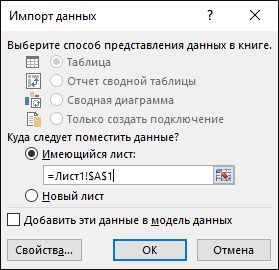
В диалоговом окне Импорт данных примите значение по умолчанию (имеющийся лист), а затем нажмите кнопку ОК.
Внимание!
В диалоговом окне Импорт данных указывается адрес выбранной ячейки. Данные импортируются, начиная с этой ячейки.
Сохраните электронную таблицу с новым именем файла.
Шаг 2. Подготовка источника данных
В источнике данных Excel, который будет использоваться для списка рассылки в Word слиянии, убедитесь, что столбцы с числовыми данными форматются правильно. Например, примените нужный формат, такой как денежный.
При выборе процентного формата помните, что значения в ячейках будут умножены на 100. Если вы хотите избежать этого, отформатируйте столбец с процентными значениями как текст.
Отформатируйте значения почтовых индексов как текст, чтобы сохранить данные во время слияния. Если вы не сделали этого при импорте, выполните форматирование сейчас. Начальные нули, например в индексе 000399, удаляются при слиянии, если значения не отформатированы как текст.
- Выберите столбец, содержащий почтовые индексы или другие данные, которые нужно отформатировать.
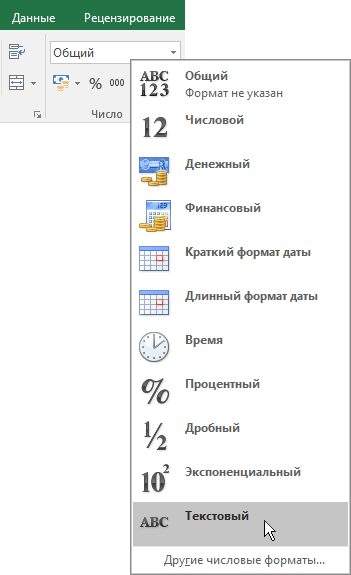
- Перейдите на главную страницу и в группе Число щелкните стрелку вниз в поле Числовой формат , а затем выберите в списке параметр (например, Текст).
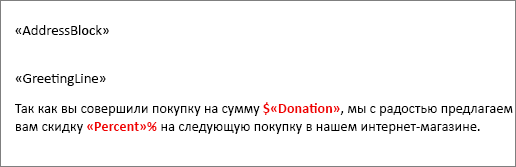
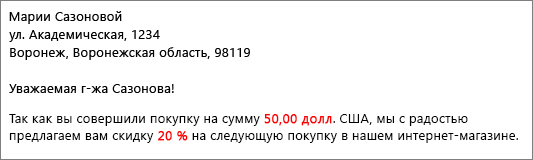
Не забудьте добавить нужный символ перед полем слияния или после него. Например, вот как будут выглядеть денежные и процентные значения, если опустить символы:
Если добавить символы, числа будут иметь смысл.
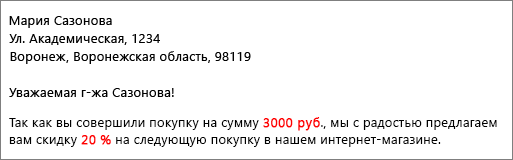
В документе слияния можно добавить символы до и после поля слияния следующим образом: