
Если функция автовосстановления включена, вы можете автоматически сохранять версии файла во время работы с ним. Восстановление файла зависит от времени его сохранения.
Если файл сохранен
Откройте файл, с которым вы работали.
ВыберитеСведения офайле>.
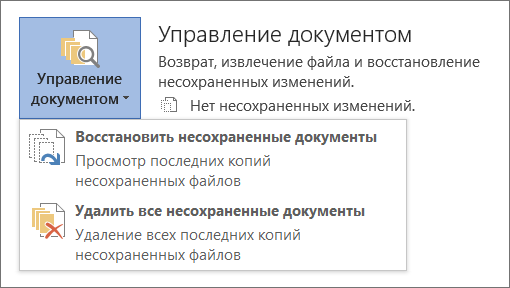
В разделе Управление документами выберите файл с меткой (при закрытии без сохранения).
На панели в верхней части файла выберите Восстановить , чтобы перезаписать все ранее сохраненные версии.

Совет
Вы также можете сравнить версии, выбрав Сравнить , а не Восстановить.
Если файл не сохранен
- Перейдите в разделСведения о>файлах>Управление документом>Восстановление несохраненных документов.
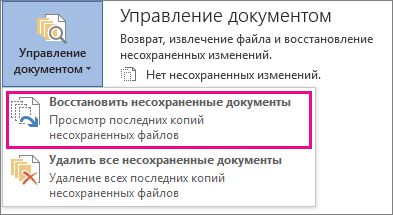
- Выберите файл и нажмите кнопку Открыть.

- На панели в верхней части файла выберите Сохранить как , чтобы сохранить файл.

См. также
Просмотр предыдущих версий файлов Office
Просмотр журнала версий элемента или файла в списке или библиотеке SharePoint
Принцип работы управления версиями в списке или библиотеке SharePoint