
Вы можете удалить пустую последнюю страницу, принудительный разрыв страницы или разрывы разделов, чтобы удалить ненужные страницы в документе Word.
Удаление пустой последней страницы
Если пустая страница находится в конце документа, это может быть вызвано тем, что обязательный конечный абзац Word переносится на новую страницу. Поскольку заключительный абзац удалить нельзя, выполните следующие действия, чтобы подогнать его под предыдущую страницу и удалить пустую страницу. Самый надежный способ — сделать конечный абзац очень маленьким (1 пункт):
Нажмите клавиши CTRL+SHIFT+8 (на Mac: ⌘+8), чтобы отобразить знаки абзацев.
Выделите знак абзаца.
В поле "Размер шрифта" введите 01 и нажмите клавишу ВВОД.
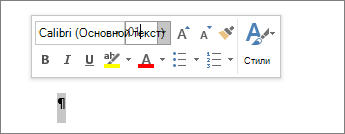
Теперь абзац помещается на предыдущей странице, удаляя лишнюю пустую страницу.
Нажмите клавиши CTRL+SHIFT+8 еще раз, чтобы скрыть знаки абзаца (на Mac: ⌘+8).
Если этот абзац не помещается на предыдущей странице, вы можете уменьшить нижнее поле (вкладка >"Макет" "Поля",> "Настраиваемые поля", и установить небольшое поле, например, 0,3 дюйма).
Совет
Если рядом со знаком абзаца стоит квадратный маркер, возможно, включен параметр "Разрыв страницы до ". Чтобы отключить этот параметр, щелкните пустой абзац правой кнопкой мыши, выберите пункт "Параметры абзаца " (вкладка "Главная "), а затем на вкладке "Разрывы страниц " диалогового окна снимите флажок "Разрыв страницы".
Удаление разрывов разделов или страниц
Разрывы страниц
Разрывы страниц сообщают Word, где нужно начать новую страницу. Принудительный разрыв страницы может приводить к созданию ненужной пустой страницы в документе.
Чтобы увидеть ручные разрывы страниц, переключитесь на отображение знаков абзаца:
Нажмите клавиши CTRL+SHIFT+8 (на Mac: ⌘+8).Теперь вы можете выделить разрыв страницы и удалить его.

Проблемы с разрывом раздела
Удаление разрывов разделов в середине документа может привести к проблемам с форматированием. В этих случаях попробуйте заменить разрыв раздела на разрыв, не приводящий к созданию новой страницы. Вот как это сделать:
- Выберите разрыв раздела.
- На вкладке "Макет " щелкните раскрывающийся список "Разрывы " и выберите "Непрерывные".
- Нажмите кнопку ОК.
Четные, нечетные и следующие версии приводят к появлению пустых страниц
Разрывы разделов следующей страницы, нечетных и нечетных страниц могут создавать пустые страницы в документе. Если пустая страница находится в конце документа и там показан разрыв раздела, поместите курсор перед разрывом раздела и нажмите клавишу DELETE.
Совет
Чтобы облегчить поиск разрывов разделов, попробуйте переключиться в режим Черновика на вкладке Вид.