Примечание
Чтобы повернуть текст в Word, необходимо сначала поместить текст в текстовое поле, а затем повернуть текстовое поле.
Вставка и поворот текстового поля
Выберите место на странице, в котором нужно поместить текстовое поле.
На вкладке Вставка выберите  Текстовое поле и выберите стиль.
Дополнительные сведения см. в статье Добавление, копирование и удаление текстового поля в Word.
Выделите текстовое поле и выполните одно из следующих действий:
- На вкладке Формат фигуры нажмите
 . и выберите направление или угол поворота.
- Возьмите
 верхней части текстового поля и перетащите его в нужный угол. Для поворота надписи с интервалом 15 градусов нажмите и удерживайте нажатой при перемещении маркера клавишу SHIFT.
Выберите в другом месте документа, чтобы просмотреть повернутое текстовое поле.
Примечание
Текстовое поле будет отображаться по горизонтали при его выборе, чтобы упростить редактирование текста.
Зеркальное отображение текста в текстовом поле
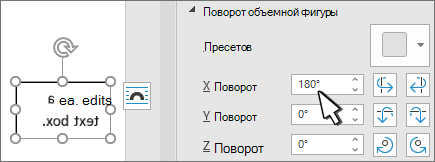
Это приведет к обратной строке или абзацу текста в текстовом поле.
- Выделите текстовое поле и перейдите на вкладку Формат фигуры.
- Выберите
 эффекты Текстовые эффекты и наведите указатель мыши на
  3D и выберите
  3D Параметры поворота.
- В разделе Трехмерный поворот установите для параметра X Поворотна 180°.
Удаление границы текстового поля
Выделите текстовое поле и перейдите на вкладку Формат фигуры .
Нажмите  затем выберите Нет контура.
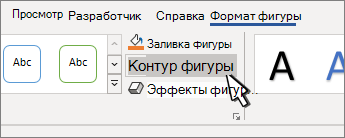
Граница вокруг текстового поля исчезает при щелчке или касании за пределами текстового поля.
Изменение границы
- Выделите текстовое поле и перейдите на вкладку Формат фигуры .
- Нажмите фигуры, чтобы изменить цвет контура, изменить вес линии или изменить линию на тире.
- Нажмите
 фигуры , чтобы добавить тень или свечение на границу.
Примечание
Чтобы повернуть текст в Word для Mac, необходимо сначала поместить текст в текстовое поле, а затем повернуть текстовое поле.
Выберите место на странице, в котором нужно поместить текстовое поле.
На вкладке Вставка выберите Текстовое поле и выберите стиль.
Дополнительные сведения см. в статье Добавление, копирование и удаление текстового поля в Word.
Нажмите Поворот в верхней части текстового поля, а затем перетащите в нужном направлении.
- Чтобы ограничить поворот до 15-градусных углов, удерживайте клавишу shift при перетаскивании маркера поворота.
- При повороте нескольких фигур каждая из них поворачивается по отдельности относительно своего центра.
- Кроме того, можно выбрать объект, удерживая нажатой клавишу ⌥, и нажать клавиши со стрелками влево или вправо для поворота.
Зеркальное отображение текста в текстовом поле
- Выделите текстовое поле и перейдите на вкладку Формат фигуры .
- Выберите Текстовые эффекты.
- Выберите 3D-поворота и .
- В разделе Трехмерный поворот установите для параметра X Поворотна 180°.
Поворот на точный угол
Выберите текстовое поле для поворота и перейдите на вкладку Формат фигуры .
Выберите Упорядочить, а затем Повернуть.
Совет
Если формат фигуры не отображается, убедитесь, что выбрано текстовое поле.
Выберите один из следующих вариантов:
-
Дополнительные параметры поворота. Введите сумму, которую нужно повернуть объект в поле Поворот . Вы также можете использовать стрелки, чтобы повернуть объект точно так, как хотите.
-
Повернуть вправо на 90°: чтобы повернуть объект на 90 градусов вправо.
-
Повернуть влево на 90°: повернуть объект на 90 градусов влево.
Группирование объектов
При группировании текстовых полей они объединяются таким образом, чтобы можно было отформатировать, переместить или скопировать их в группу.
- Удерживая нажатой клавишу SHIFT, выделите текстовые поля, которые нужно сгруппировать, а затем выберите вкладку Формат фигуры .
- В разделе Упорядочить выберите
 Группировать , а затем выберите Группа.
Совет
Если группа отображается неактивной или недоступной, обычно это происходит из-за того, что вы еще не выбрали два или несколько текстовых полей для группировки.
Word в Интернете отображаются документы, содержащие повернутые текстовые поля, но вставка или поворот текстового поля в настоящее время невозмочена в Word для интернета. Однако вы можете вставлять или поворачивать текстовое поле в классическом приложении Word.
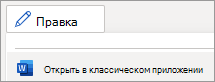
- Чтобы открыть классическое приложение, в верхней части ленты выберите Редактирование и выберите Открыть в классическом приложении.
У вас нет классического приложения Word?
Попробуйте купить Microsoft 365.
