
Совет: Видео не на вашем языке? Попробуйте выбрать  Скрытые субтитры.
- Перейдите в раздел Главная>редактирование>Заменить.
- Введите в поле Найти слово или фразу, которую нужно заменить.
- В поле Заменить на введите новый текст.
- Нажмите кнопку Заменить все, чтобы изменить все вхождения слова или фразы. Или нажимайте кнопку Найти далее, пока не перейдете к нужному вхождению, а затем нажмите кнопку Заменить.
- Чтобы указать в поиске только верхний или нижний регистр, выберите Дополнительное>совпадение. В этом меню есть несколько других способов поиска.

Дополнительные параметры см. в статье Поиск и замена текста.
Поиск и замена обычного текста
В правом верхнем углу документа в поле поиска  введите слово или фразу, которые нужно найти, и Word выделит все экземпляры слова или фразы во всем документе.
Чтобы заменить найденный текст:
Выберите лупу, а затем выберите Найти и заменить.
Введите замещающий текст в поле Заменить на.
Нажмите Заменить все или Заменить.
Совет
- Вы также можете открыть область Найти и заменить, нажав клавиши CONTROL+H.
- При замене текста рекомендуется нажимать Заменить, а не Заменить все. Таким образом можно проверить каждый элемент перед заменой.
Поиск текста с определенным форматированием
С помощью меню Формат вы можете найти текст с определенным форматированием, таким как полужирный шрифт или выделение.
Выберите Вид>области навигации.
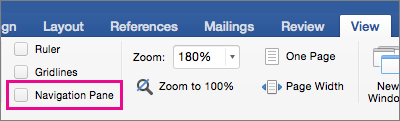
В области навигации щелкните значок увеличительного стекла.
Выберите Параметры
 , а затем выберите Дополнительно найти & Заменить.

Примечание
Щелкните стрелку в нижней части диалогового окна Найти и заменить, чтобы отобразить все параметры.

В меню Формат выберите нужный параметр.

Если откроется второе диалоговое окно, выберите нужные параметры и нажмите кнопку ОК.
В диалоговом окне Поиск и замена нажмите кнопку Найти далее или Найти все.
Поиск текста с определенным форматированием и замена форматирования
С помощью меню Формат вы можете найти и заменить текст с определенным форматированием, таким как полужирный шрифт или выделение.
Выберите Вид>области навигации.
В области навигации щелкните значок увеличительного стекла.
Выберите Параметры
, а затем выберите Дополнительно найти & Заменить.
В верхней части диалогового окна нажмите кнопку Заменить.
Примечание
Щелкните стрелку в нижней части диалогового окна Найти и заменить, чтобы отобразить все параметры.
В поле Найти введите текст, который хотите найти.
В меню Формат выберите нужный вариант форматирования.
Если откроется второе диалоговое окно, выберите нужные параметры и нажмите кнопку ОК.
Щелкните в поле Заменить на.
В меню Формат выберите замещающее форматирование. Если появится второе диалоговое окно, выберите нужные форматы и нажмите кнопку ОК.
Нажмите Заменить, Заменить все или Найти далее.
Поиск знаков абзацев, разрывов страниц и других специальных символов
Выберите Вид>области навигации.
В области навигации щелкните значок увеличительного стекла.
Выберите Параметры
, а затем выберите Дополнительно найти & Заменить.
Примечание
Щелкните стрелку в нижней части диалогового окна Найти и заменить, чтобы отобразить все параметры.
В меню Специальный выберите нужный специальный знак.

Нажмите кнопку Найти далее.
Поиск и замена знаков абзацев, разрывов страниц и других специальных символов
Выберите Вид>области навигации.
В области навигации щелкните значок увеличительного стекла.
Выберите Параметры
, а затем выберите Дополнительно найти & Заменить.
Примечание
Щелкните стрелку в нижней части диалогового окна Найти и заменить, чтобы отобразить все параметры.
В верхней части диалогового окна Найти и заменить нажмите кнопку Заменить, а затем щелкните в поле Найти, но не вводите текст. После этого при выборе специального знака Word автоматически поместит код знака в соответствующее поле.
Примечание
Щелкните стрелку в нижней части диалогового окна Найти и заменить, чтобы отобразить все параметры.
В меню Специальный выберите нужный специальный знак.
Щелкните в поле Заменить на.
В меню Специальный выберите специальный знак, который нужно использовать для замены.
Нажмите кнопку Заменить или Найти далее.
Использование подстановочных знаков для поиска и замены текста
Выберите Вид>области навигации.
В области навигации щелкните значок увеличительного стекла.
Выберите Параметры
, а затем выберите Дополнительно найти & Заменить.
Установите флажок Подстановочные знаки.
Если вы не видите поле Использовать подстановочные знаки проверка, выберите .
.В меню Специальный выберите подстановочный знак и введите любой дополнительный текст в поле Найти.

Нажмите кнопку Найти далее.
Совет
- Чтобы отменить выполняющийся поиск, нажмите
 + PERIOD.
 - Вы также можете ввести подстановочный знак непосредственно в поле Найти поле, вместо выбора элемента из всплывающего меню Специальные.
- Чтобы найти символ, который определен как подстановочный знак, введите косую черту (\) перед искомым символом. Например, введите \?, чтобы найти вопросительный знак.
- Для группировки подстановочных знаков и текста, а также для указания порядка обработки знаков следует использовать круглые скобки. Например, выполните поиск по запросу <(pre)*(ed),> чтобы найти "presorted" и "prevented".
- Для поиска выражения и последующего изменения порядка его компонентов используйте подстановочный знак \n. Например, введите (Селезнев) (Глеб) в поле Найти и \2 \1 в поле Заменить на, чтобы найти словосочетание "Селезнев Глеб" и заменить его на "Глеб Селезнев".
- Чтобы отменить выполняющийся поиск, нажмите
Чтобы заменить найденный текст:
Откройте вкладку Заменить и выберите поле Заменить на.
Во всплывающем меню Специальный выберите подстановочный знак и введите любой дополнительный текст в поле Заменить на.
Нажмите Заменить все, Заменить или Найти далее.
Совет
При замене текста рекомендуется нажимать Заменить, а не Заменить все. Это позволить проверить каждый из элементов и убедиться в правильности замены.
Поддерживаемые подстановочные знаки
Поиск можно уточнить с помощью любого из следующих подстановочных знаков.
| Чтобы найти | Используйте | Например |
|---|---|---|
| Любой символ | ? | Выражение к?т позволяет найти слова "кот" и "кит". |
| Любая строка символов | * | Выражение п?л позволяет найти слова "пол" и "пошел". |
| Один из указанных символов | [ ] | Выражение кр[еа]н позволяет найти слова "крен" и "кран". |
| Любой символ из указанного диапазона | [-] | Выражение [б-м]ой позволяет найти слова "бой", "вой" и "мой". Диапазон должен быть в алфавитном порядке. |
| Любой символ, кроме символов, указанных в скобках | [!] | Выражение по[!р]ол позволяет найти слова "посол" и "помол", но не "порол". |
| Любой символ, кроме символов, которые находятся в диапазоне, указанном в скобках | [!э-я] | Выражение к[!е-р]а позволяет найти слова "кода" и "коса", но не слова "кожа" и "кора". Диапазон должен быть в алфавитном порядке. |
| Ровно n появлений символа или выражения подряд в тексте | { n} | fe{2}d находит "feed", но не "fed". |
| Как минимум n появлений символа или выражения подряд в тексте | { n,} | fe{1,}d находит "fed" и "feed". |
| Диапазон появлений символа или выражения подряд в тексте | { n, n} | 10{1,3} находит "10", "100" и "1000". |
| Любое, однократное или повторяющееся, появление символа или выражения в тексте | @ | Выражение больше@ позволяет найти слова "больше" и "большее". |
| Начало слова | < | <(inter) находит "интересный" и "перехват", но не "раскол". |
| Конец слова | > | (в)> находит "in" и "within", но не "интересно". |
Word для Интернета позволяет находить и заменять базовый текст. Вы можете использовать параметры "Учитывать регистр" или "Только слово целиком". Чтобы использовать другие параметры, откройте документ в классическом приложении Word.