Word подсчитывает количество слов в документе при вводе текста. Word также учитывает страницы, абзацы, строки и символы.
Если нужно узнать, сколько слов, страниц, знаков, абзацев или строк содержит документ, проверьте строку состояния.

Чтобы узнать количество слов во фрагменте документа, выделите нужный текст. В строке состояния будет отображено количество слов в выделенном тексте и во всем документе.
Совет
Чтобы узнать количество символов, строк и абзацев в документе, щелкните счетчик слов в строке состояния.

Подсчет количества символов, строк и абзацев
Вы можете просмотреть количество символов, строк, абзацев и другую информацию в Word для Mac, щелкнув счетчик слов в строке состояния, чтобы открыть поле Счетчик слов. Если текст не выделен, Word подсчитывает число слов и знаков во всем документе и отображает его в диалоговом окне "Статистика".
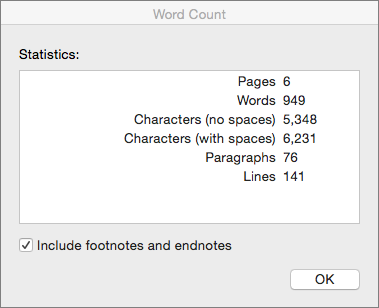
Подсчет количества слов в части документа
Чтобы подсчитать количество слов в определенной части документа, выделите нужный текст. Затем в меню Сервис выберите пункт Статистика.
Как и в классической программе Word, Word для Интернета подсчитывает слова при вводе.
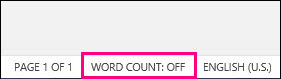
Если в нижней части окна количество слов не отображается, убедитесь, что вы находитесь в режиме правки (щелкните Изменить документ>в Word для Интернета).
Щелкните кнопку статистики, чтобы включить или выключить ее.
Начните работу бесплатно с Word для Интернета.
