Найдите номер продукта Avery® в Word
Если вы используете бумажные продукты Avery, такие как наклейки, визитные карточки, разделители, эмблемы имен и многое другое, вы можете использовать шаблоны Avery в Word. Вам нужно знать только номер продукта.
Перейдите в раздел Метки>рассылки.
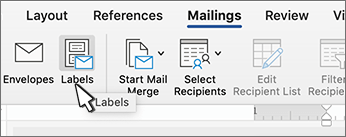
В диалоговом окне Метки выберите Параметры.
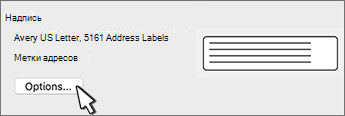
В разделе Параметры выполните одно или несколько из следующих действий.
- В разделе Тип принтера выберите тип своего принтера.
- В списке Сорт выберите один из пунктов с названием Avery.
- В списке Тип выберите номер своего продукта Avery.
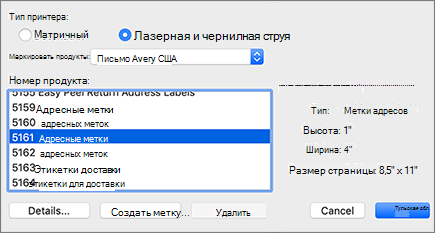
Если вы не видите нужную метку, выполните следующие действия.
- Выберите номер продукта , ближайший к вашему.
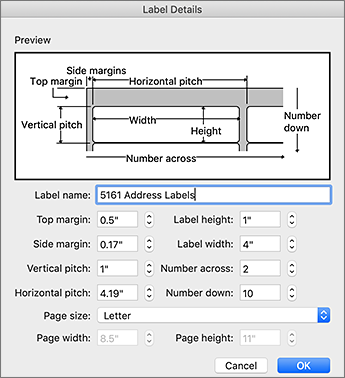
- Выберите Создать метку.
- Измените значения в полях, чтобы они соответствовали марке продукта, который у вас есть.
В поле Образец показан результат применения введенных размеров к вашему листу Avery. - Нажмите кнопку ОК.
Нажмите кнопку ОК.
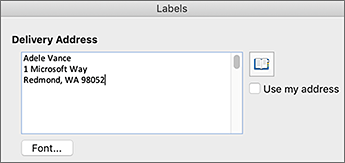
Чтобы у всех наклеек был одинаковый адрес или сведения, введите его в поле Адрес доставки и нажмите кнопку ОК.
Выберите Полная страница той же метки или Отдельная метка.
Выберите Печать или Создать документ для редактирования, сохранения и печати позже.