
Коллекцию быстрых частей можно использовать для создания, хранения и повторного использования фрагментов содержимого, включая автотекст, свойства документа (например, название и автор) и поля. Эти многократно используемые блоки содержимого также называются стандартными блоками. Автотекст — это распространенный тип стандартного блока, в котором хранятся текст и графика. Для поиска или изменения стандартного блока можно использовать организатор стандартных блоков.
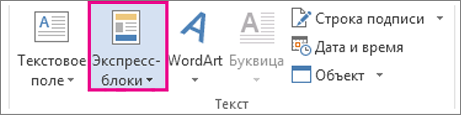
Чтобы открыть коллекцию экспресс-боков, на вкладке Вставка в группе Текст нажмите кнопку Экспресс-блоки.
В этой статье
Создание экспресс-блоков
Выделите фразу, предложение или другой фрагмент документа, который нужно сохранить в коллекции.
На вкладке Вставка в группе Текст нажмите кнопку Экспресс-блоки и выберите пункт Сохранить выделенный фрагмент в коллекцию экспресс-блоков, если нужно, измените имя и добавьте описание, а затем нажмите кнопку ОК.
Примечание
Чтобы сохранить выделенный фрагмент как автотекст, на вкладке Вставка в группе Текст щелкните Быстрые части>Автотекст>Сохранить выделение в коллекцию автотекстов.
Добавление экспресс-блоков в документ
Поместите курсор в область документа, куда вы хотите вставить фрагмент из коллекции экспресс-блоков.
На вкладке Вставка в группе Текст нажмите кнопку Экспресс-блоки и выберите предложение, фразу или другой сохраненный фрагмент, который вы хотите использовать повторно.
Примечание
Если вы сохранили элемент как автотекст, нажмите кнопку Вставить>автотекстбыстрых частей>, чтобы найти и щелкнуть выбранный элемент.
Изменение содержимого экспресс-блоков
Внести изменения в экспресс-блок можно, изменив стандартный блок. Вставьте стандартный блок, внесите нужные изменения и затем сохраните стандартный блок с прежним названием.
Важно
Чтобы изменить исходный элемент в коллекции, имя, категория и коллекция измененного и исходного элементов должны быть одинаковыми.
Щелкните там, где нужно вставить стандартный блок.
На вкладке Вставка в группе Текст нажмите кнопку Экспресс-блоки и выберите пункт Организатор стандартных блоков. Если вы знаете название стандартного блока, нажмите Имя, чтобы упорядочить названия по алфавиту.
Нажмите кнопку Вставить.
Внесите изменения в содержимое стандартного блока.
Выделите измененный текст.
Чтобы сохранить параметры форматирования абзаца, включая отступ, выравнивание, междустрочный интервал и разбиение на страницы, включите знак абзаца ( ¶ ) в выделенный фрагмент.Примечание
Чтобы отобразить знаки абзацев, на вкладке Главная в группе Абзац нажмите кнопку Отобразить все знаки.
На вкладке Вставка в группе Текст нажмите кнопку Экспресс-блоки и выберите пункт Сохранить выделенный фрагмент в коллекцию экспресс-блоков.
В диалоговом окне Создание нового стандартного блока введите исходное имя, категорию и коллекцию для стандартного блока и нажмите кнопку ОК.
В ответ на вопрос, нужно ли вам переопределить стандартный блок нажмите Да.
Переименование экспресс-блоков
- На вкладке Вставка в группе Текст нажмите кнопку Экспресс-блоки и выберите пункт Организатор стандартных блоков.
- Щелкните название стандартного блока, которую нужно переименовать и нажмите кнопку Изменить свойства.
- В диалоговом окне Изменить стандартный блок введите новое имя и нажмите кнопку ОК.
- В ответ на вопрос, нужно ли вам переопределить стандартный блок нажмите Да.
Удаление экспресс-блоков
- Откройте документ с экспресс-блоками, которые нужно удалить.
- На вкладке Вставка в группе Текст нажмите кнопку Экспресс-блоки и выберите пункт Организатор стандартных блоков. Если вы знаете название стандартного блока, нажмите Имя, чтобы упорядочить названия по алфавиту.
- Выберите нужный элемент и нажмите кнопку Удалить.
- В ответ на вопрос, уверены ли вы, что хотите удалить стандартный блок, нажмите Да.
Удаленный стандартный блок больше не доступен в коллекции, хотя его содержимое все еще может отображаться в документе.